Hailongdesign
海龙最高频核心功能,用于平立面节点快速插入图块,以高效高质完成施工图绘制
1.AA界面讲解
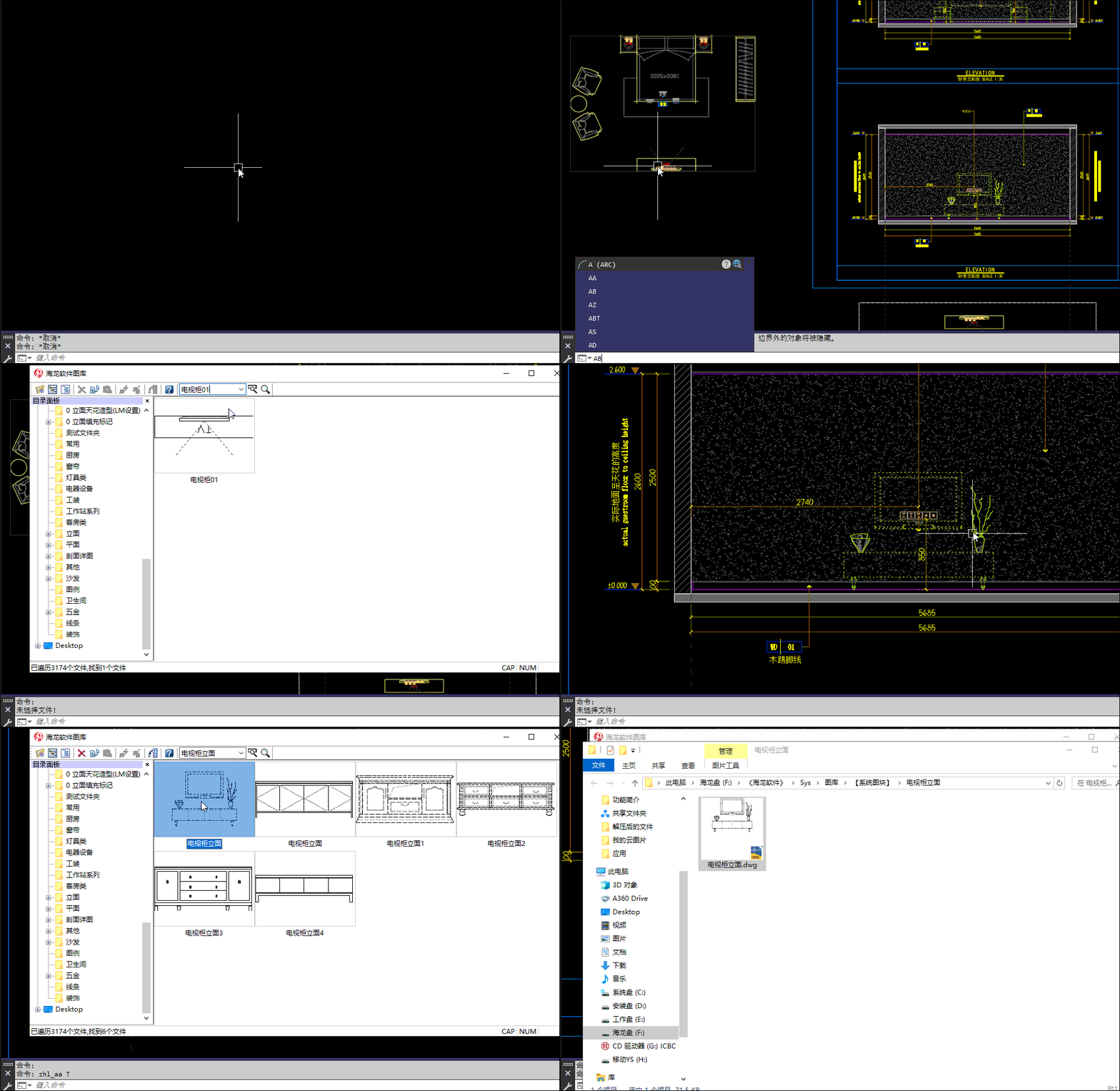
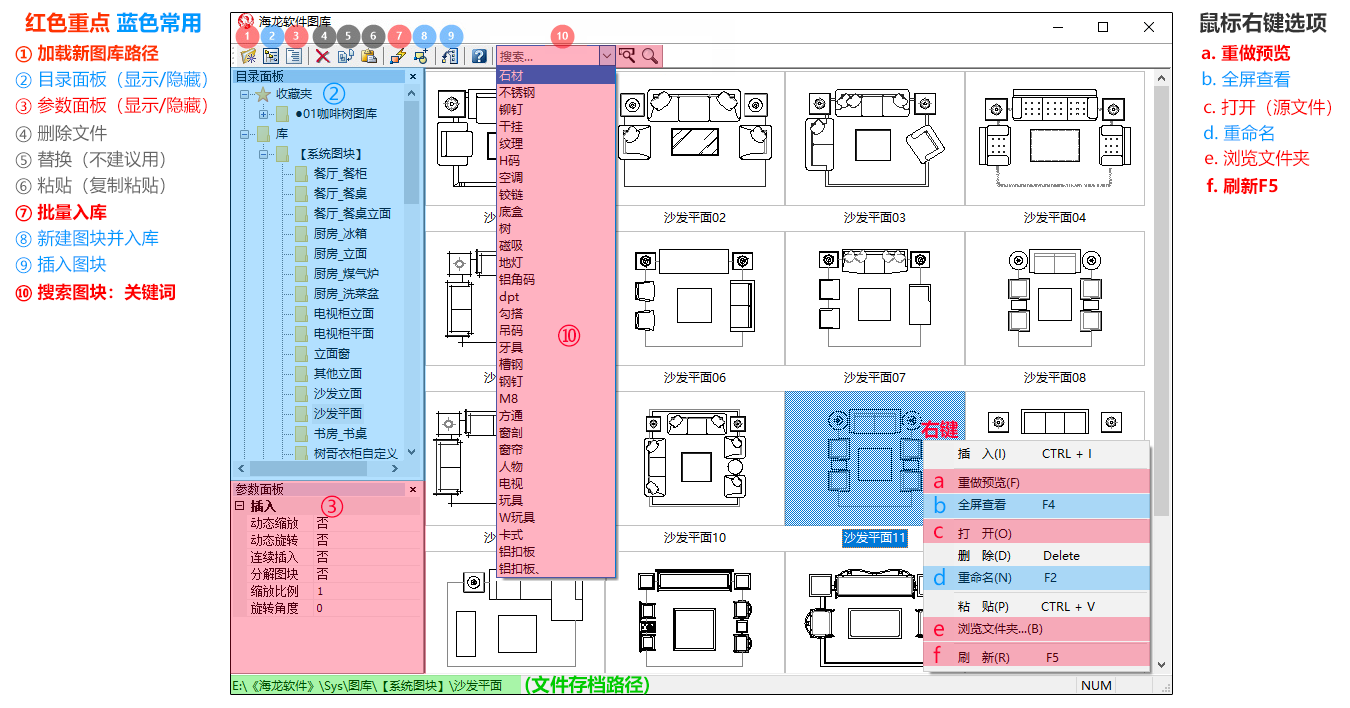
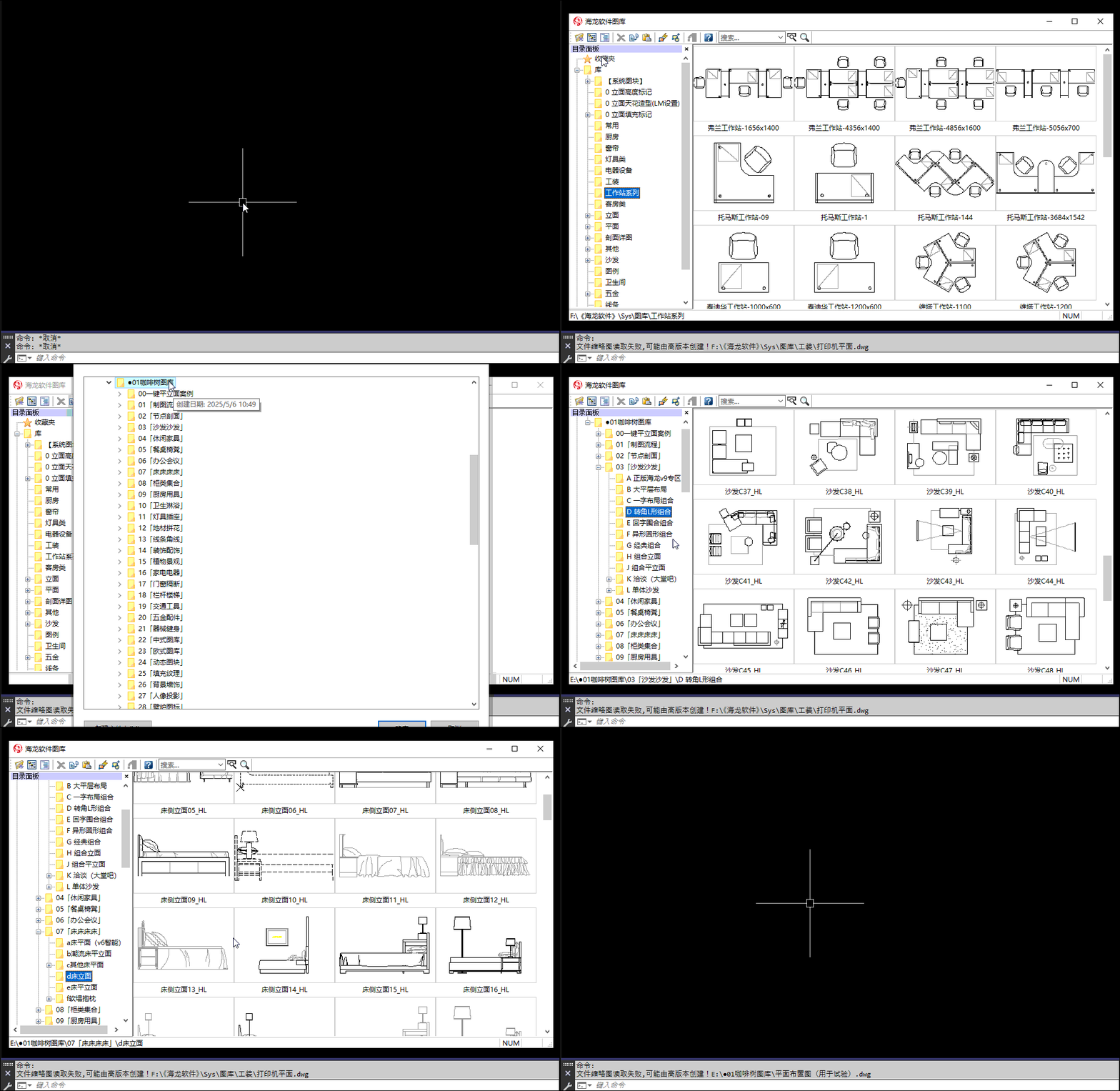
刚装好的海龙,配备默认配置的精简图库;海龙支持用户导入多个自定义图库,这里以导入“咖啡树图库”为例(在名称处“右键”再选择“取消收藏”,即可取消图库,取消不会删除源文件)
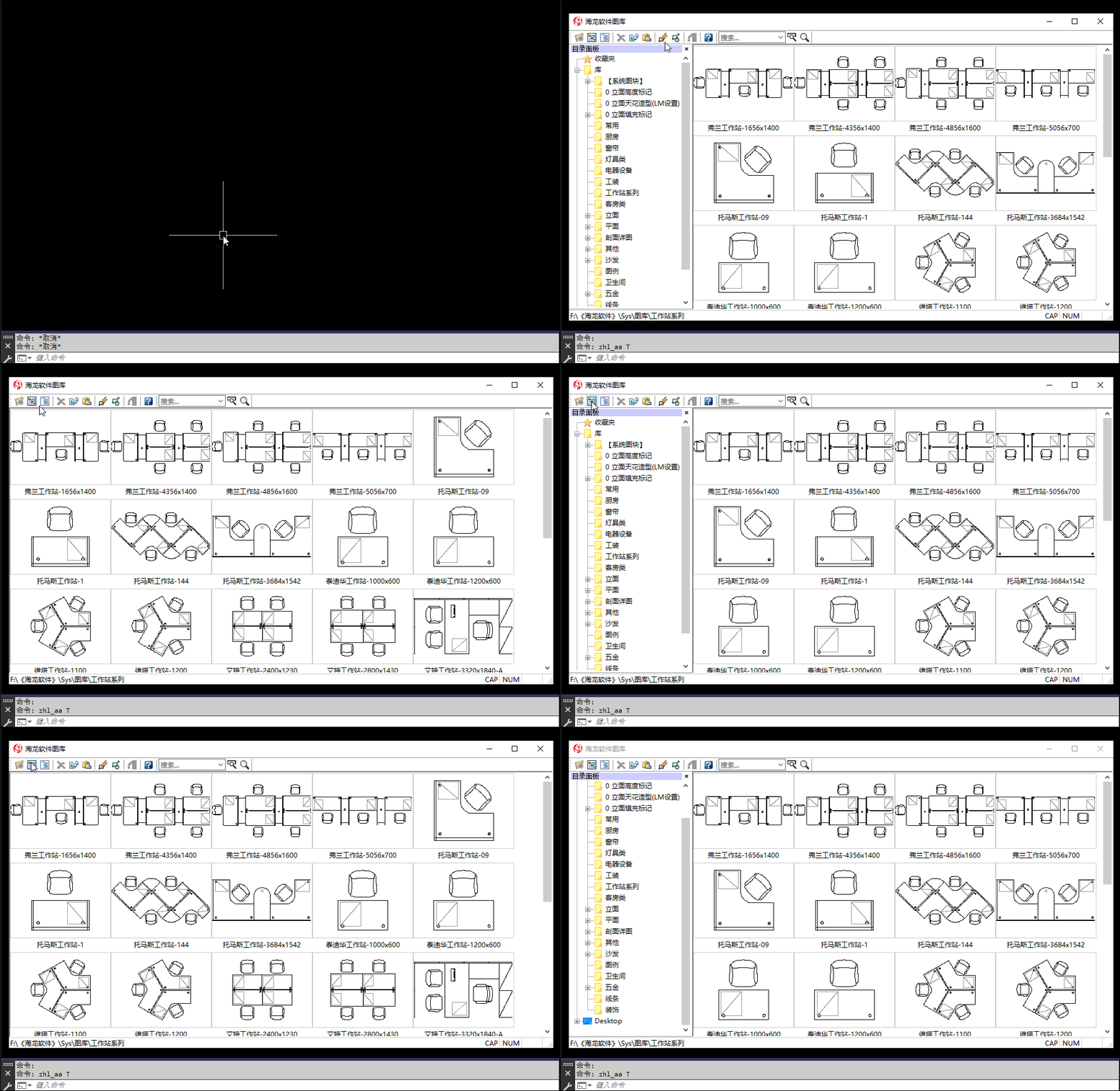
选好图库的细分文件夹,为了让图面显示更多的图库,可执行隐藏或显示“目录面板”(笔记本和IPAD小屏幕执行方便画图)
参数面板的设置,在插入图块后即刻生效,室内设计图纸应用最常用的是“连续插入”、“分解图块”和“动态旋转”,其他看情况勾选(对某些特定图块可勾选“分解图块”,例如动态块的块中块,或者智能绘图系统图“标记块”)
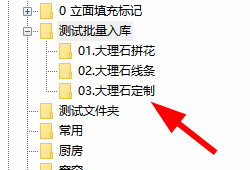
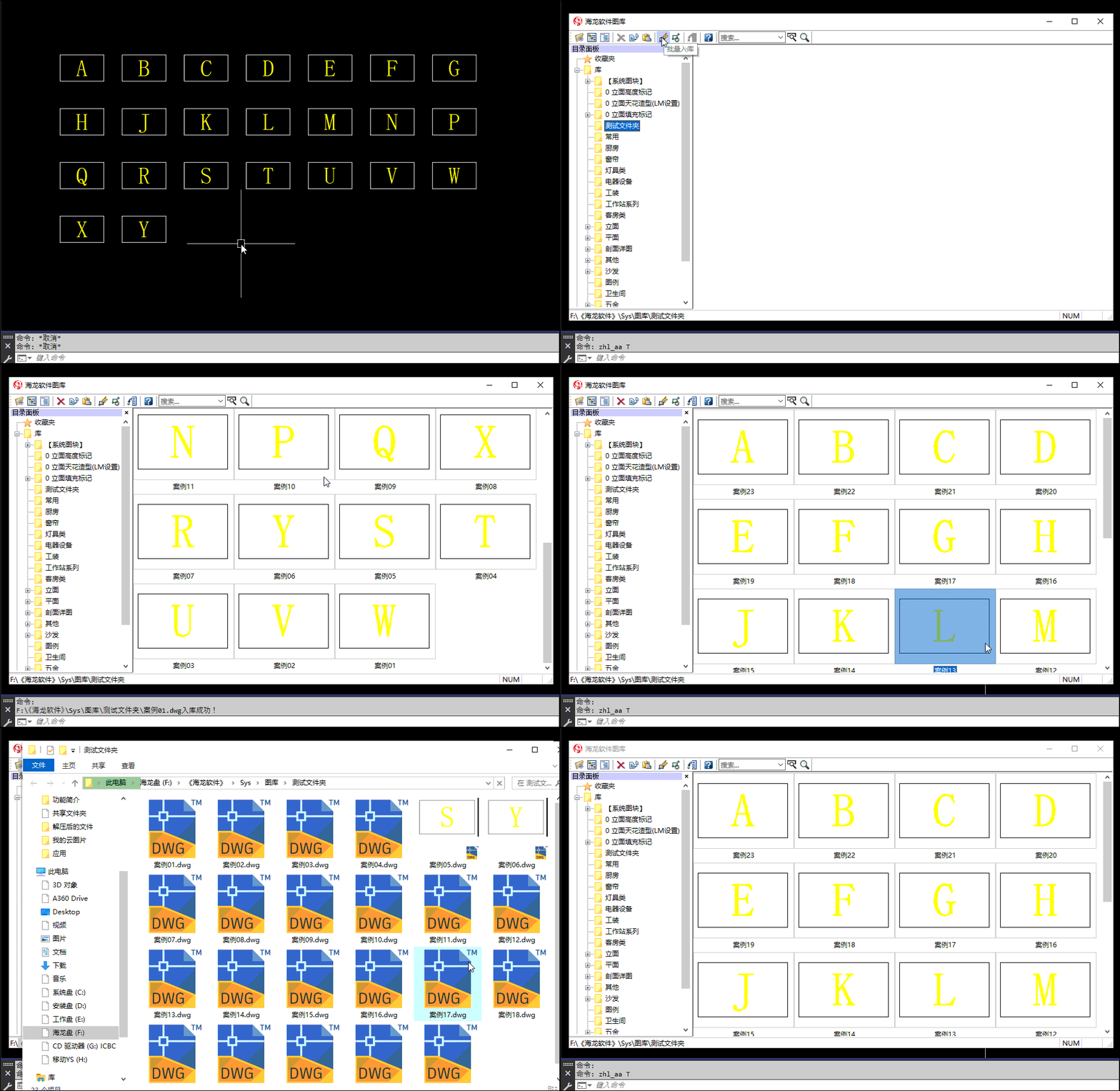
批量入库前建议新建一个文件夹之后再操作,方便检查和选择,如果制作错误也方便一次删除(操作后F5刷新排序,右键名称可以浏览文件夹)
适合画图中突发增加图块入库,灵活多变(此方法仅适合普通图块,逐一入库)
三种方法插入图库:① 双击图块插入;② 点击图标插入;③ 拖动图块到绘图界面插入(用①方法双击插入最快)
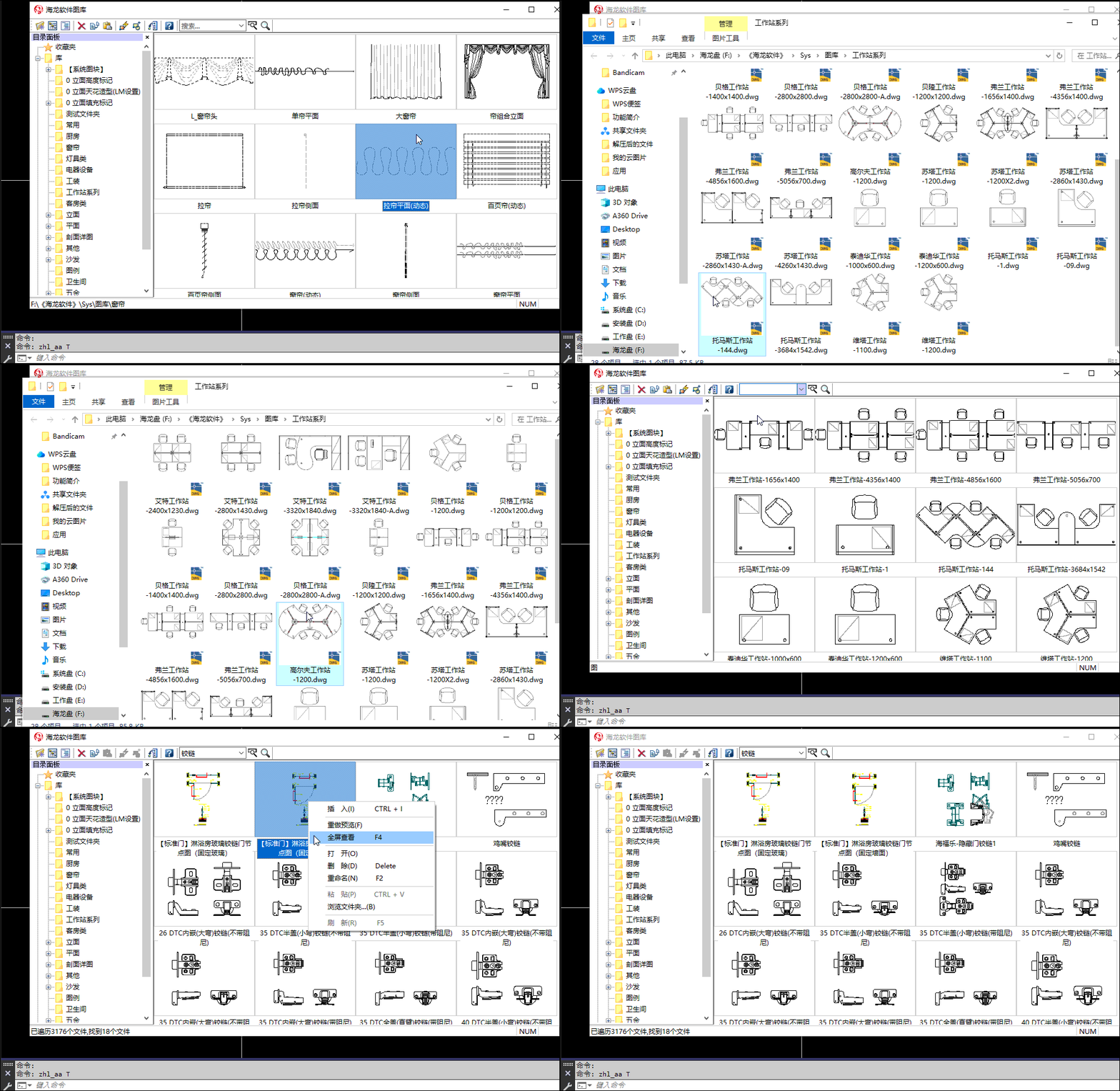
输入关键词,例如石材、铰链、窗帘等,则快速搜索路径下相关的图块(关键词字越多越精细,范围越小)
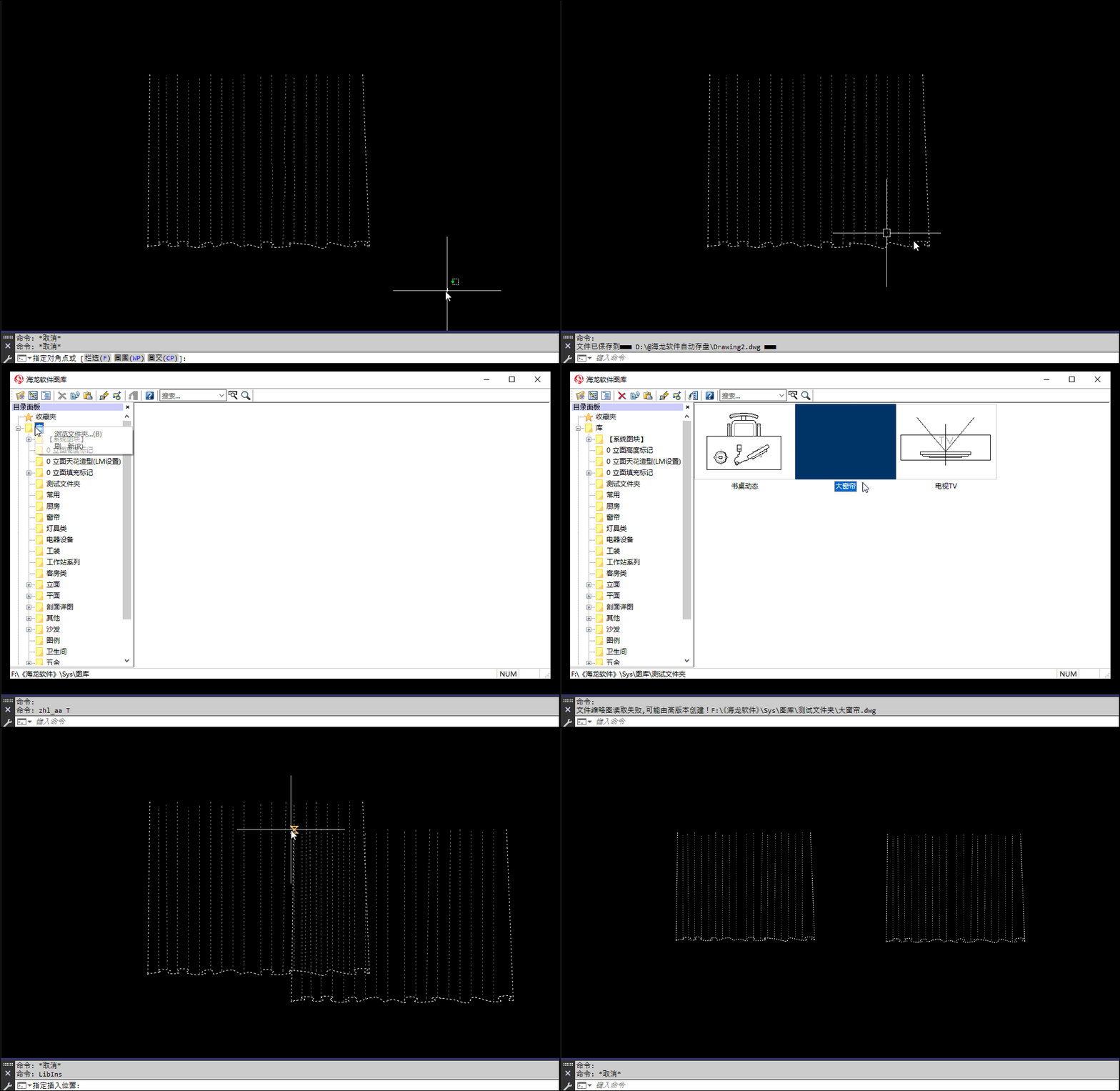
批量入库或者W写块入库,有时候若缺乏预览图,可以手动添加预览图
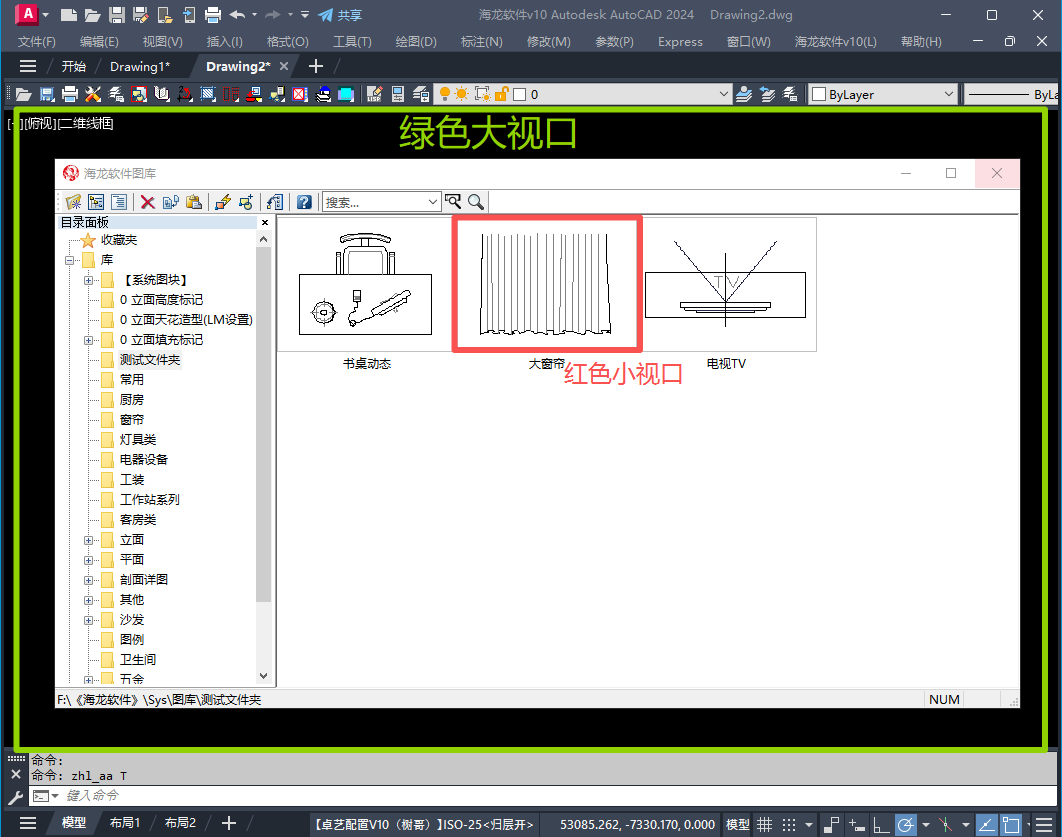
为保证最佳缩略图效果,请先将CAD的窗口,调整比例和AA小缩略图比例一致,则生成的会更好看,如图大概为4:3比例
AA找到一个图块,可以右键快速的呼出源文件,进行调整或者修改后保存,再重做预览即可
两个地方的应用:① 右键直接找到文件夹和图块所在文件夹;②搜索关键词得到图块,通过此法快速找到源文件路径
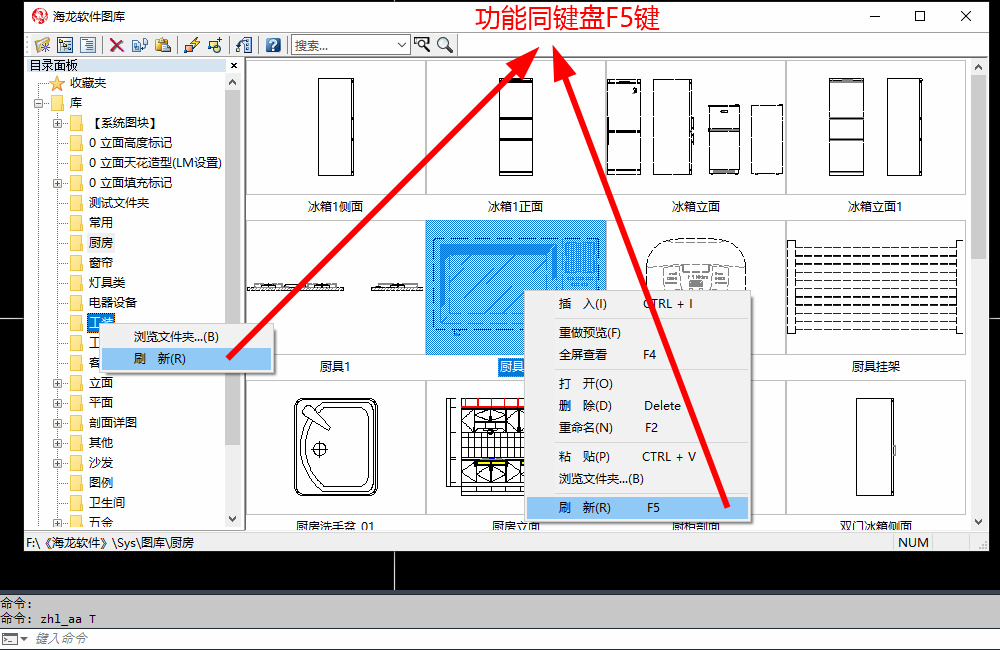
对着文件夹和图块右键,均可以出现“刷新”选项,此功能和F5是同步的,当我们在源文件删除了部分文件,按下F5即可刷新同步最新状态
批量入库前建议新建一个文件夹入库,确认无误后再复制到目标文件夹,F5刷新完成
【系统图块】:海龙程序或智能绘图功能须“调用”的图块的文件夹,且支持用户修改自定义(摆放方向和图块基点需参照原有图块)
JJJ支持在扩展栏动态切换系统图库,例如换床,换电视柜,换休闲椅等,只要根据已有目录的规则自定义,即可智能拾取
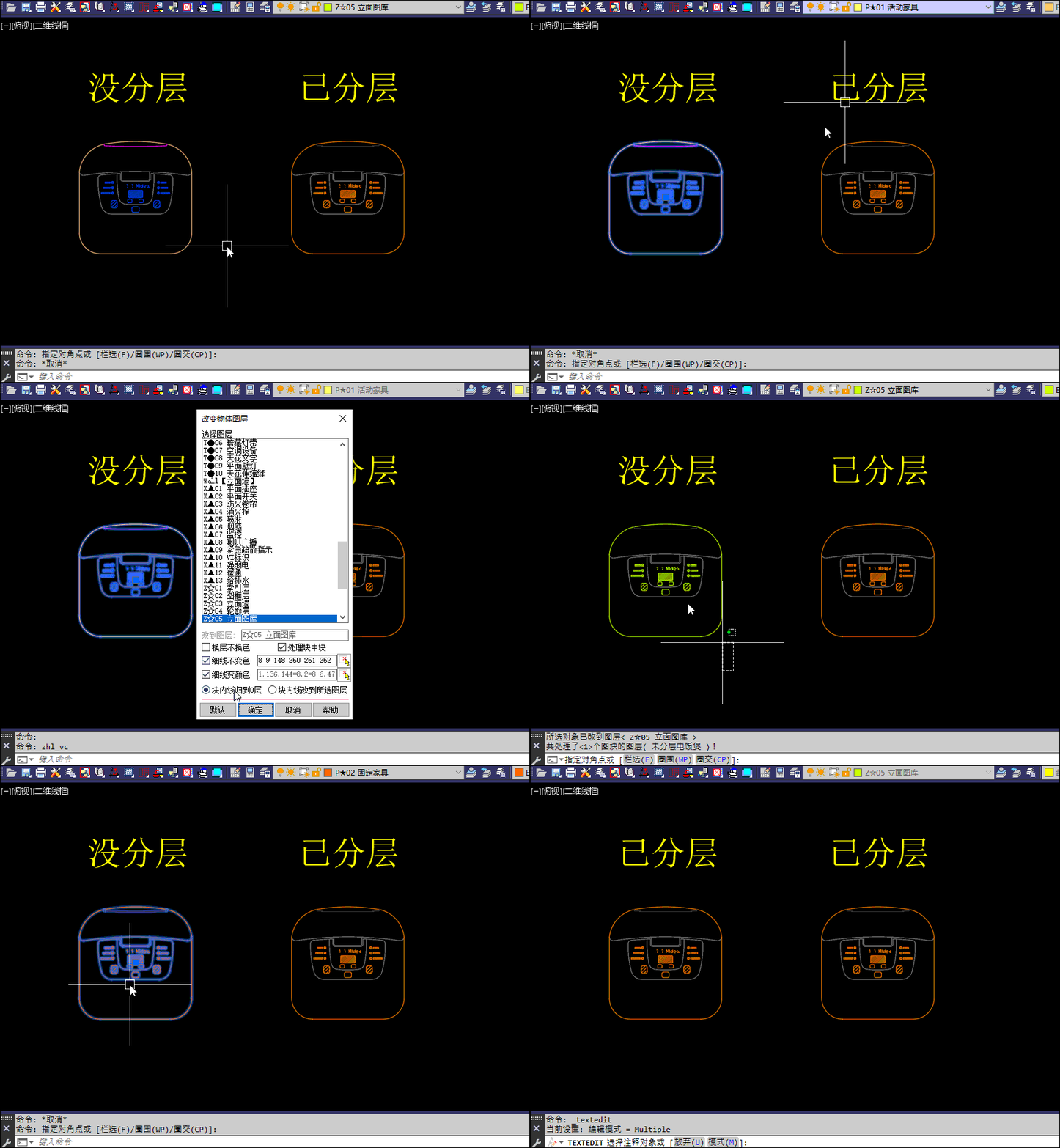
能否归层,图块分两种情况:一、已分层(图块标准,0层随层) 二、没分层(图块不标准,内部很多杂乱图层)
已分层,指的是图块入库前已经优化至0层,其中粗线轮廓必须随层,细线层颜色固定AA插入图块,会归层到当前图层(或SA切换到选择图层)
这种图块适用于布局绘图,视口分层,可以智能匹配各种公司的制图规范自动变色
未分层,指的是图块内部有多图层,或者颜色固定死,无法随层切换,制作过程不标准,仅适合一个公司使用AA插入图块,图块有多图层不适用布局制图(优化命令用vc)
未分层图块仅适用于不分层的绘图环境,比如节点/立面等,限制多
图块入库之前如果规范分层了,后续使用就自动归层到当前层,可以节省很多后面使用中的调整时间。其中用vc即可批量处理“已有”图块
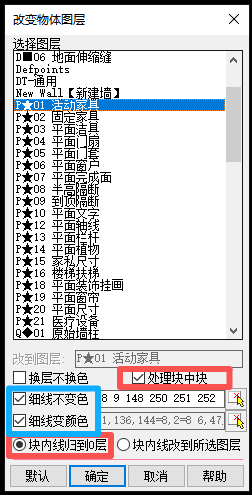
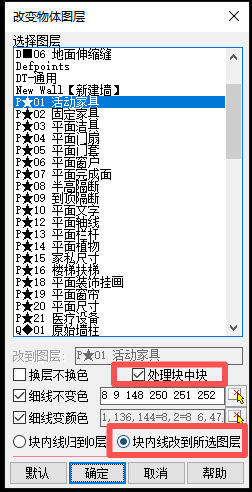
可以快速将一个或多个图块转换层最标准的“0层随层”状态,满足任何公司规范调用
图块随层设置,颜色跟随图层变化
图块固化设置,颜色和公司规范捆绑固定
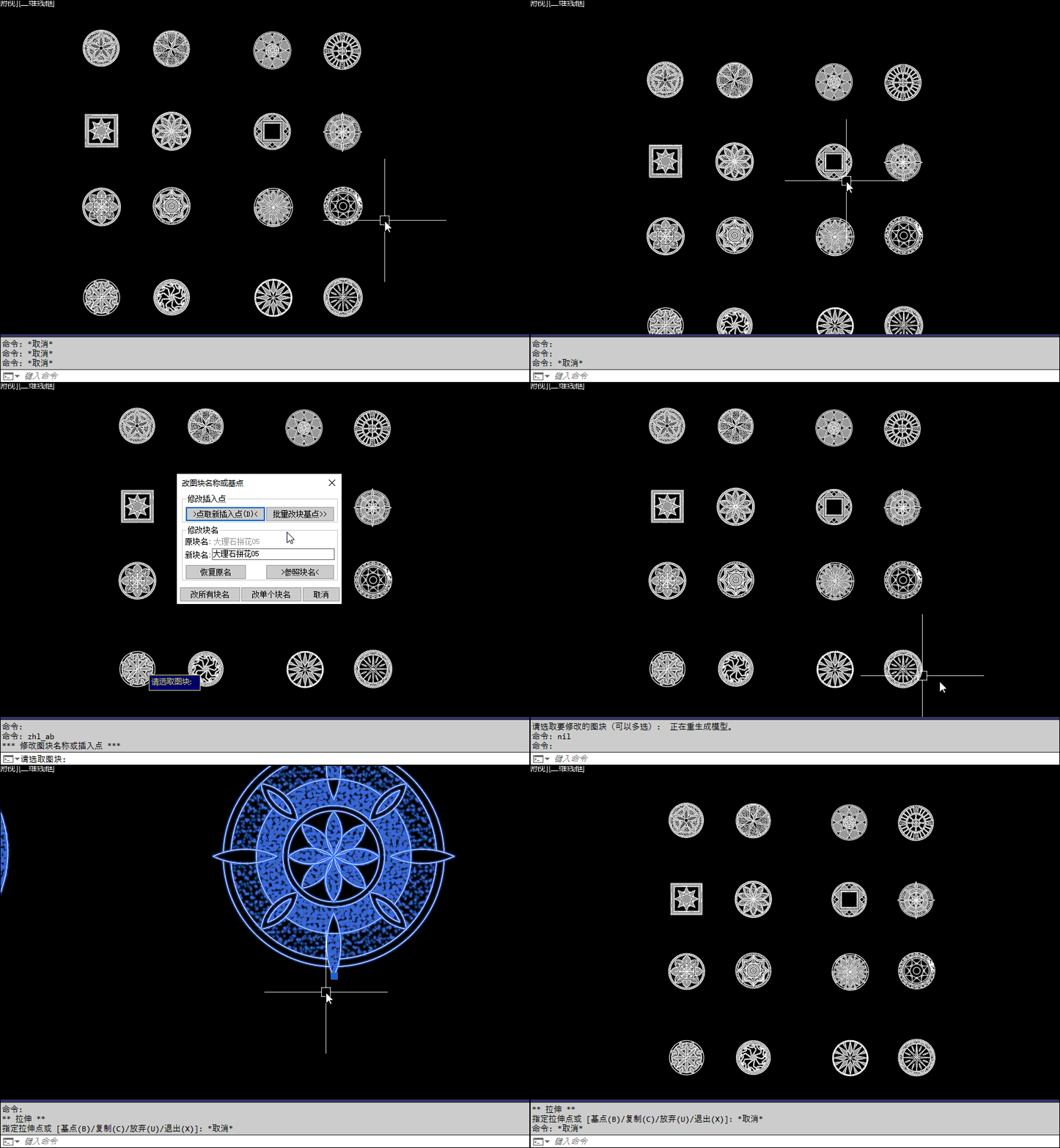
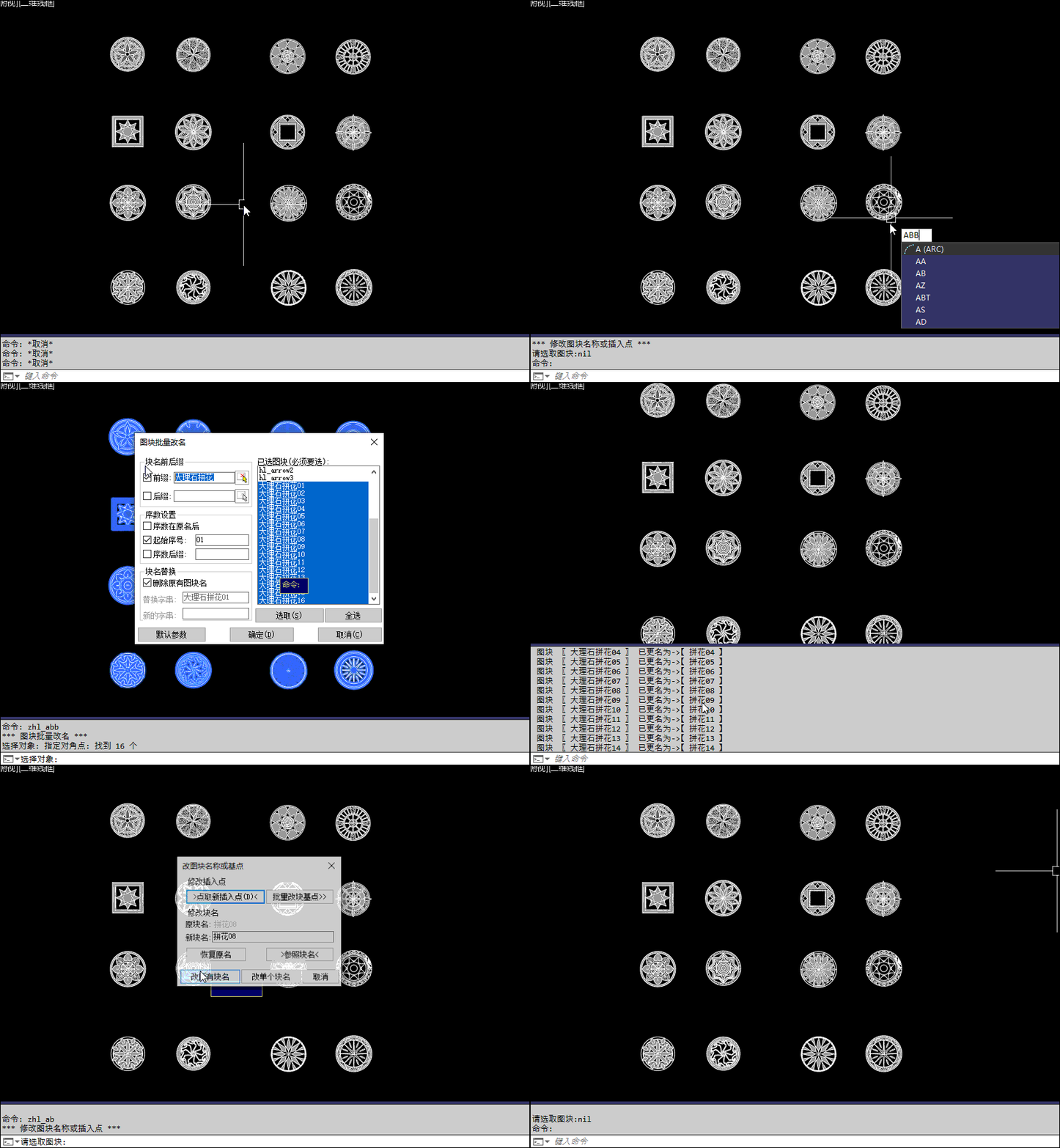
提前设定规则做好图块,有几个好处:① 命名精准,通过关键词可轻松找到;② 基点准确,插入时候无需再次移动或旋转; ③批量执行改块基点和命名,避免一个个修改费时费力
动态块和普通块不一样,不能用普通块的方法入库若是动态块要保留动态效果,需要W写块到指定文件夹,最后右键重做预览并刷新即可
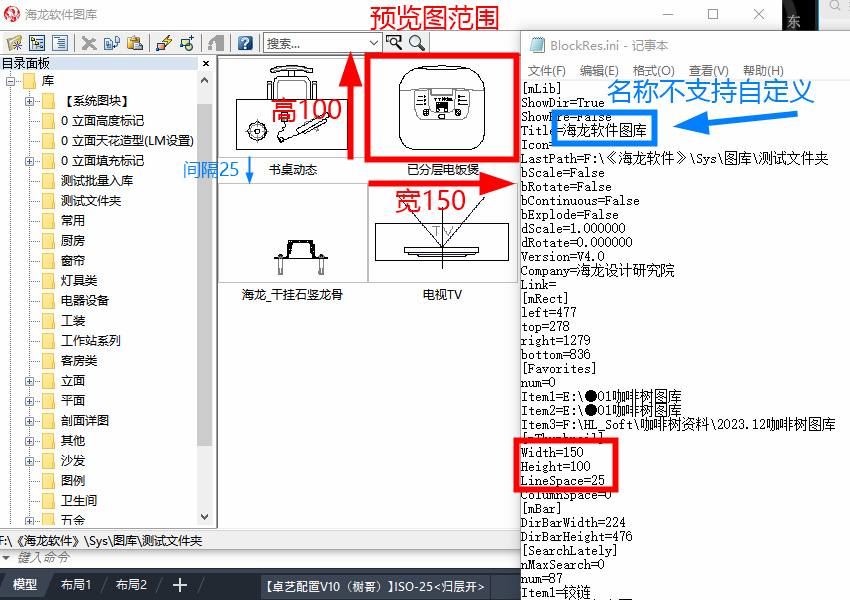
根据用户对自己电脑屏幕大小,或视觉审美的需求,可以修改AA后预览图大小。请注意:一定要关闭CAD后再修改保存,否则不生效
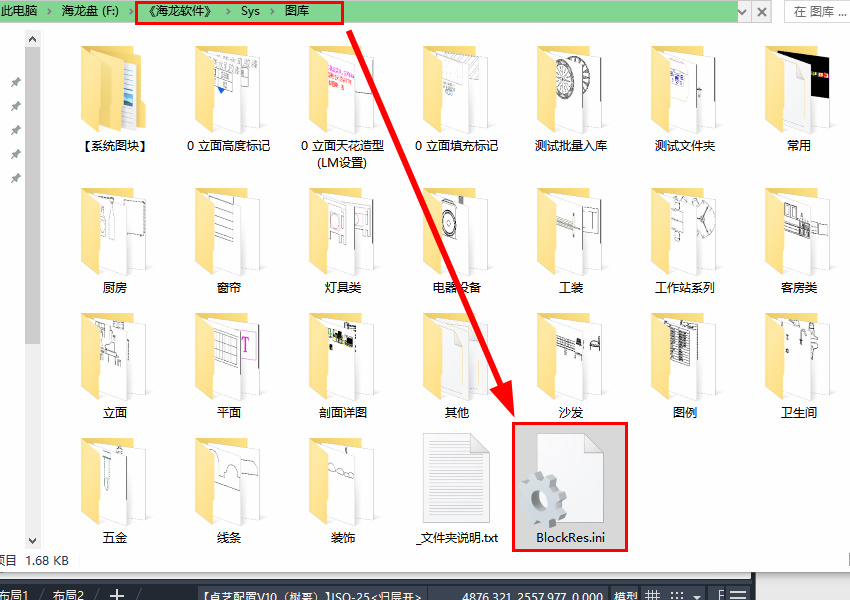
安装路径下:《海龙软件》\Sys\图库\BlockRes.ini
默认宽180,高135;如果要显示更多可以宽150,高100
在图库路径内新建文件夹,然后在图库界面点上一级的文件夹右键,刷新即可显示
大理石拼花入库案例
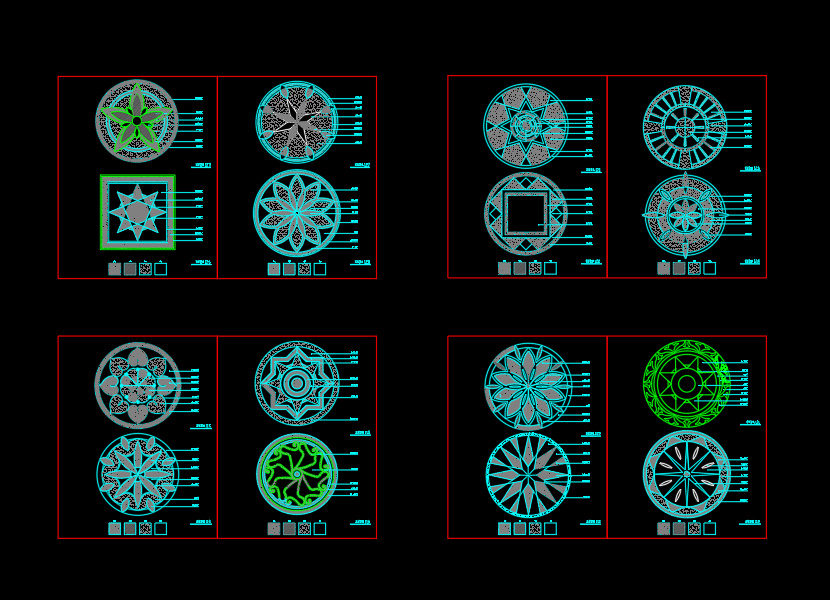
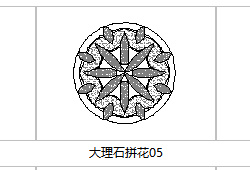
如下图案例,大理石拼花图层颜色均为固化的,如何改为通用性的随层拼花,任何人都能使用呢?树哥以此为案例,大家可以循着思路去整理其他图库
原有某公司的拼花,有他们的图层和引线,以及图例说明,我们对拼花进行取样入库
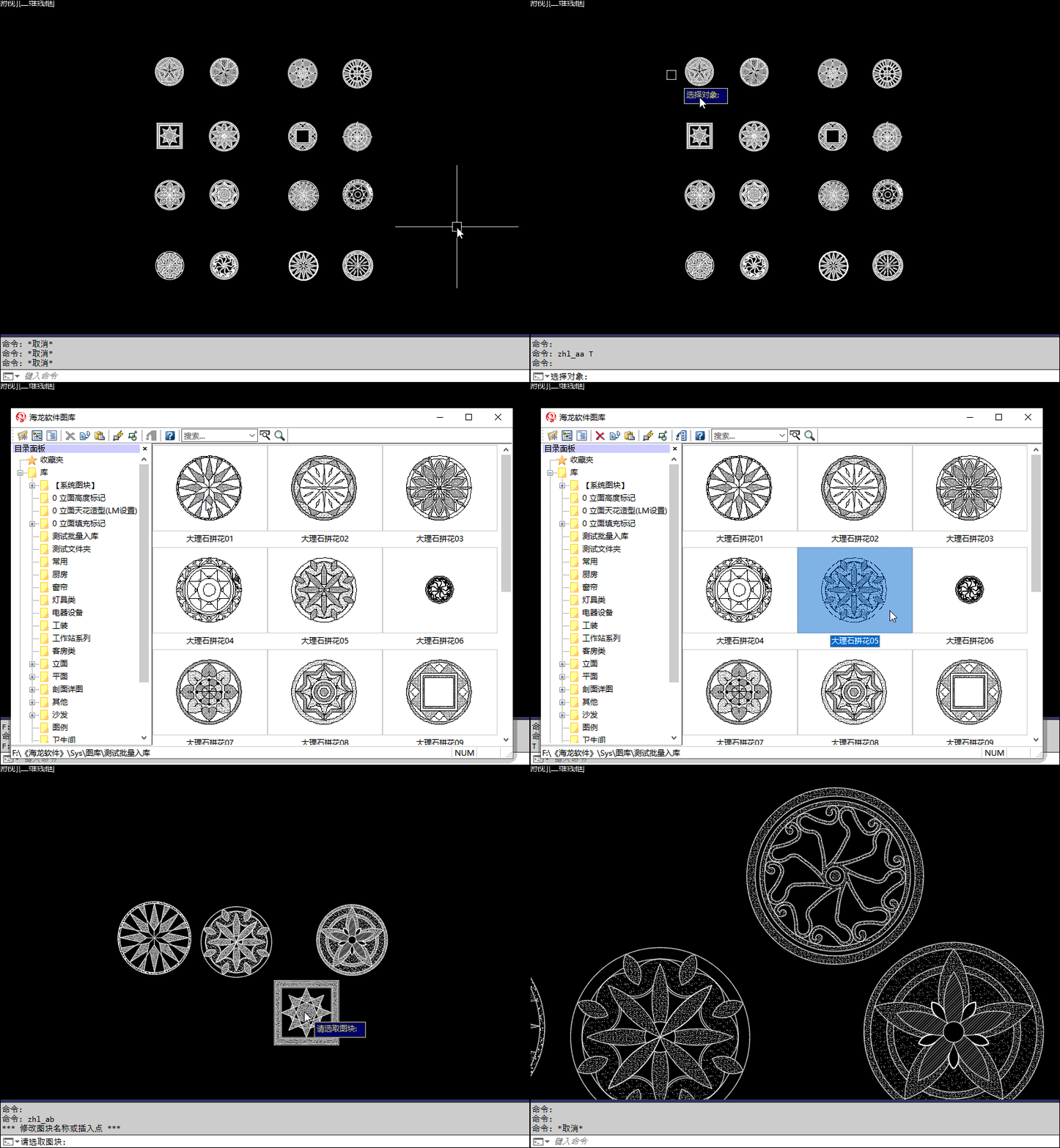
通过D独立图层,把需要的留下,不要的删除;也可用AZ选择易筛选某类型物体,或SZ选中颜色
明确图中的轮廓线颜色和细线层样色后,用VC快速归至0层(指定颜色变细线),最后全选改颜色,看是否随层
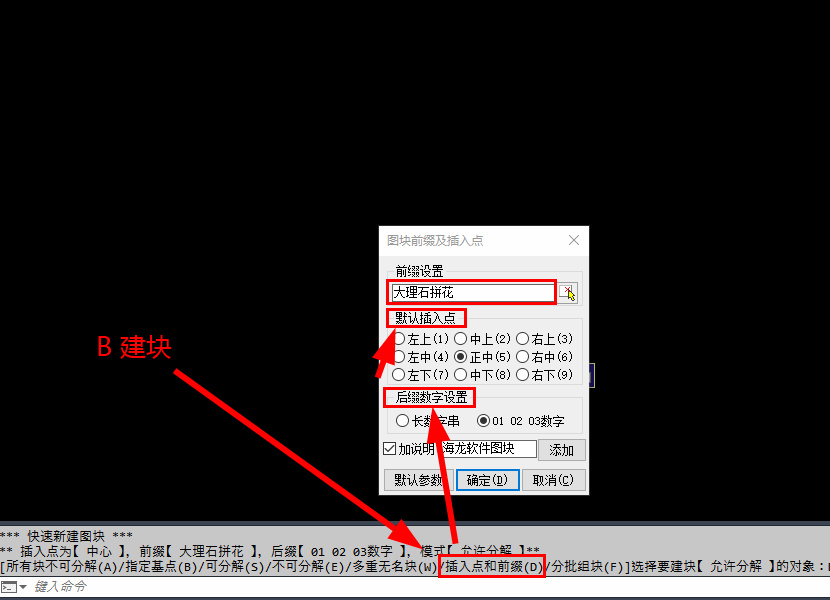
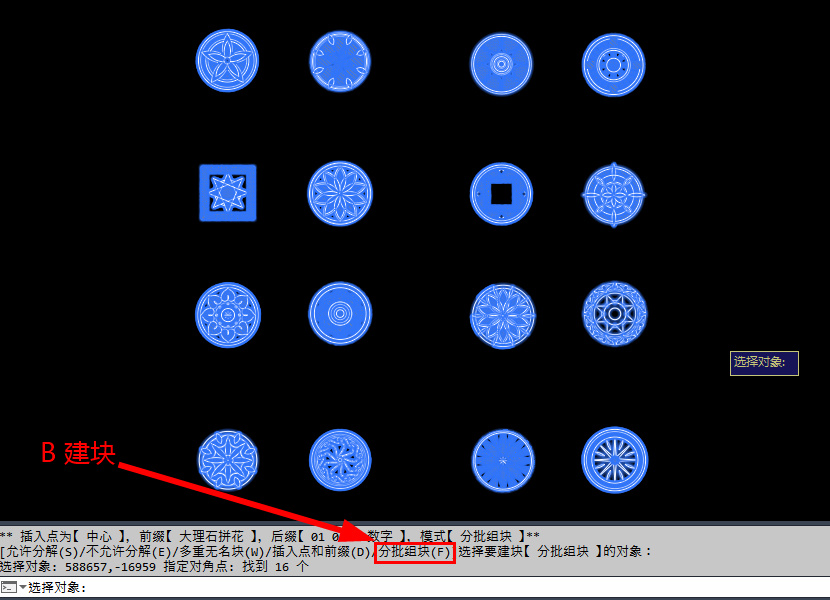
先将图块保持一定距离(可以全选看范围是否交集,避免批量建块成团),然后B建块前,拓展栏先设置好建块前缀,图块基点
AA,在新建文件夹内批量导入,检查命名、基点等是否正确,插入部分检查(完成)











 插入;③ 拖动图块到绘图界面插入