Hailongdesign
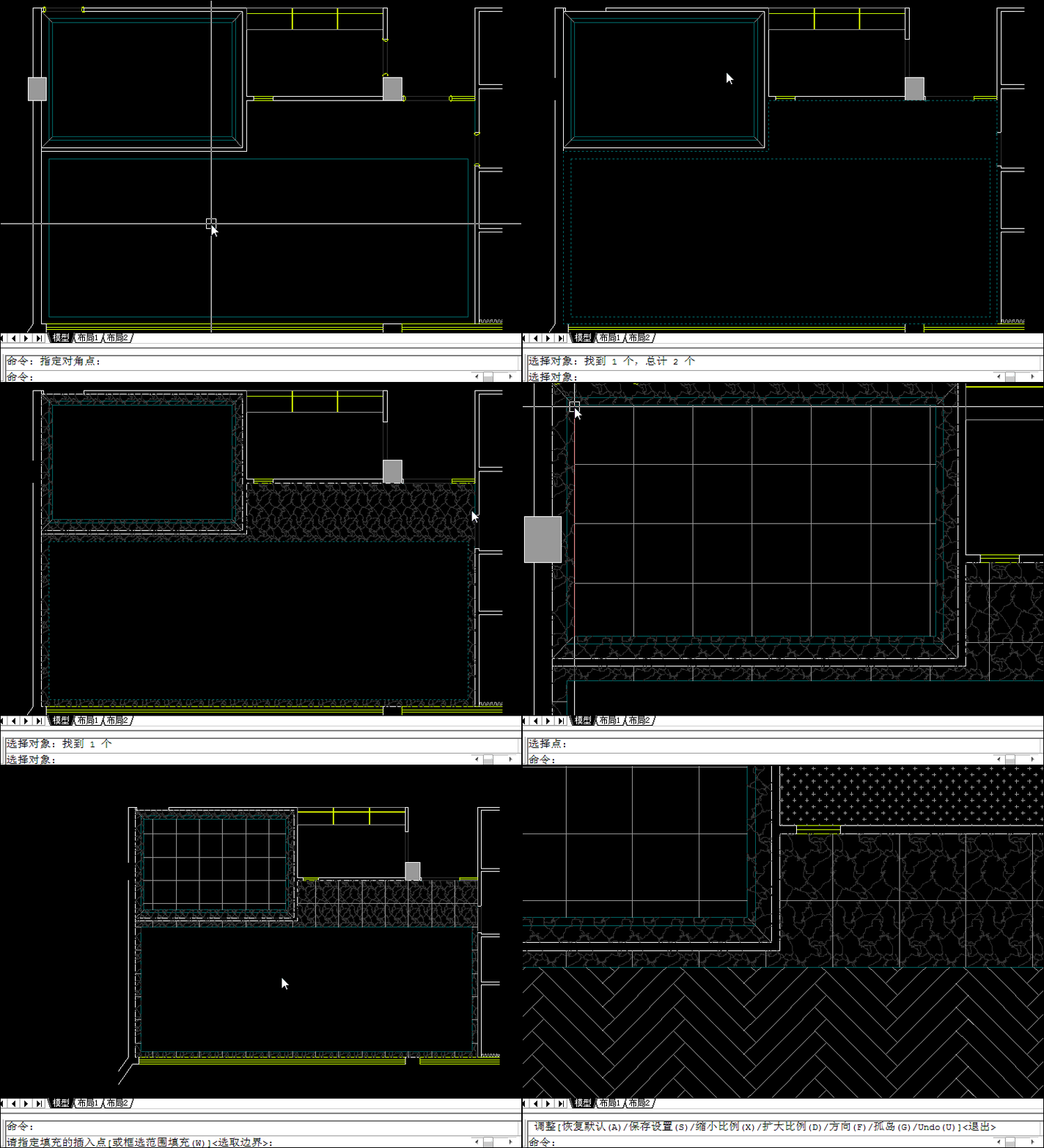
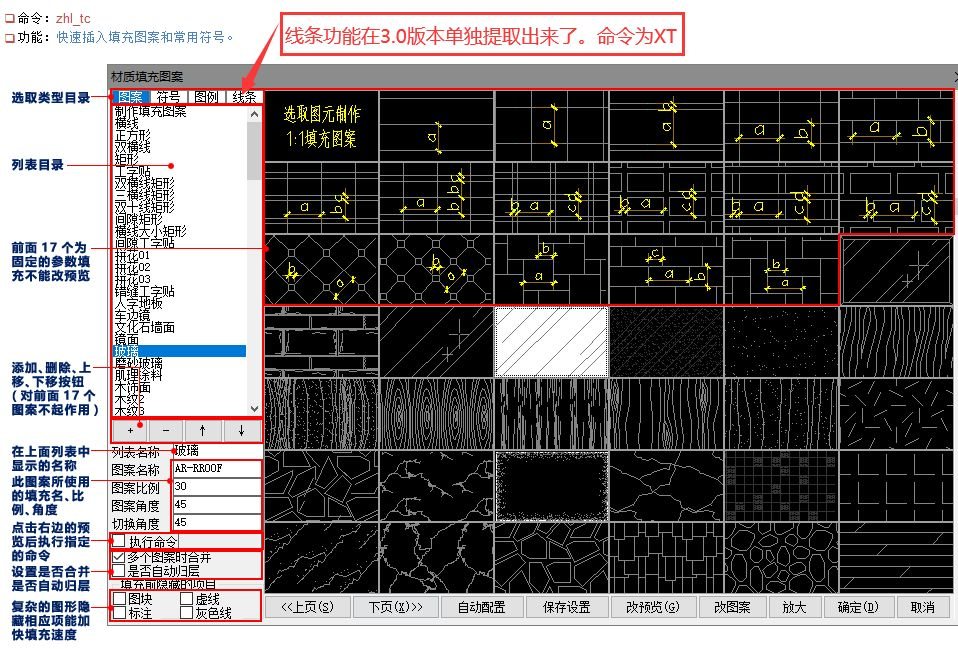
功能:TC(填充 / 符号 / 图例插入),海龙插件核心命令,用于快速给施工图填充材质图案、插入常用符号(轴号、标高、索引、门窗、洁具等),关联实用功能:HN与HNN为调整填充基点;HG参照填充;非常高频的命令,可以显著提升绘图效率
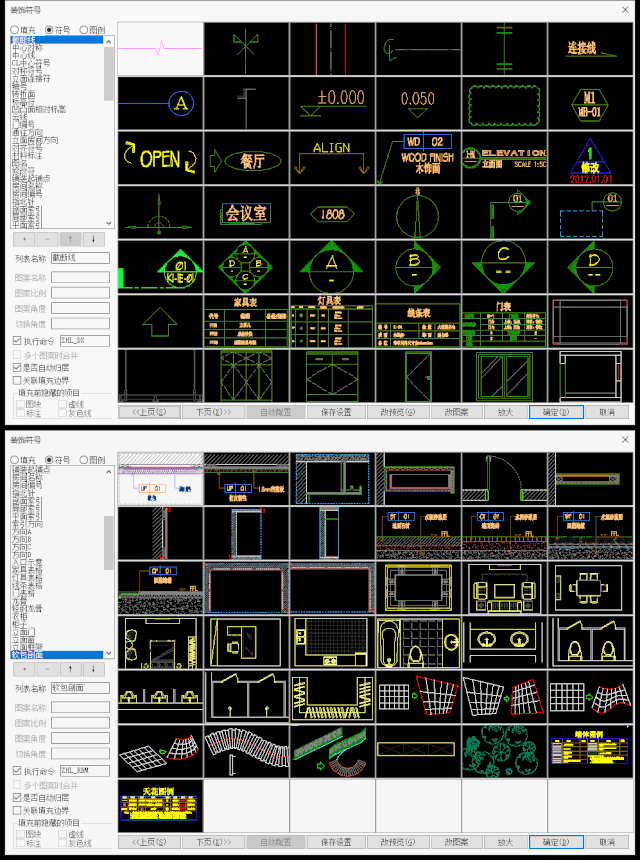
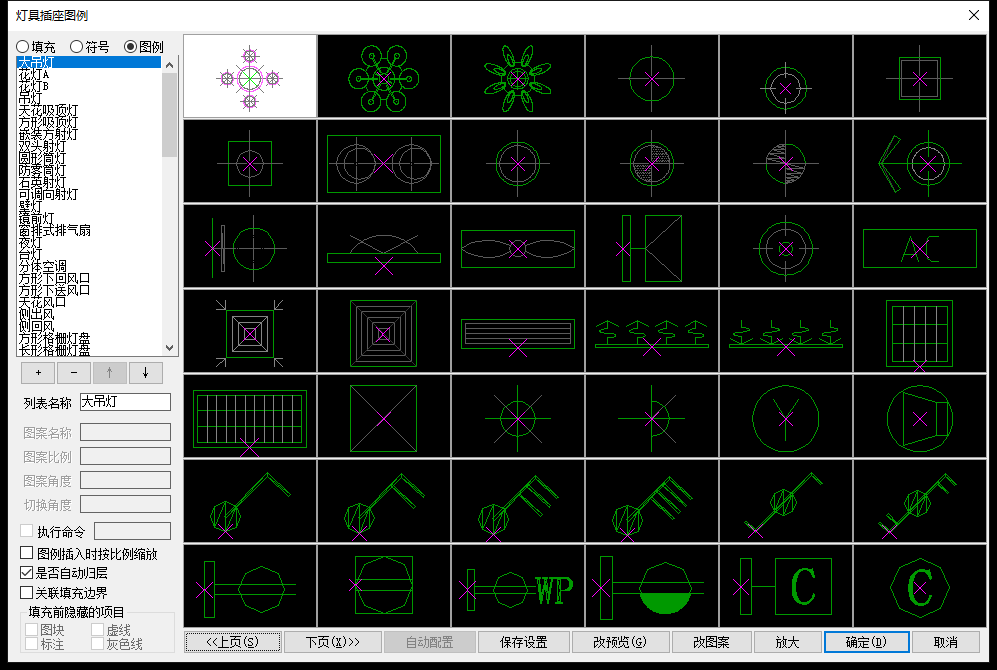
海龙3.0填充面板分为三大部分:填充——符号——图例
01.填充
02.符号
说明:常用的作图符号。秘密武器:DE命令直接更新比例(一般人我不告诉他
03.图例
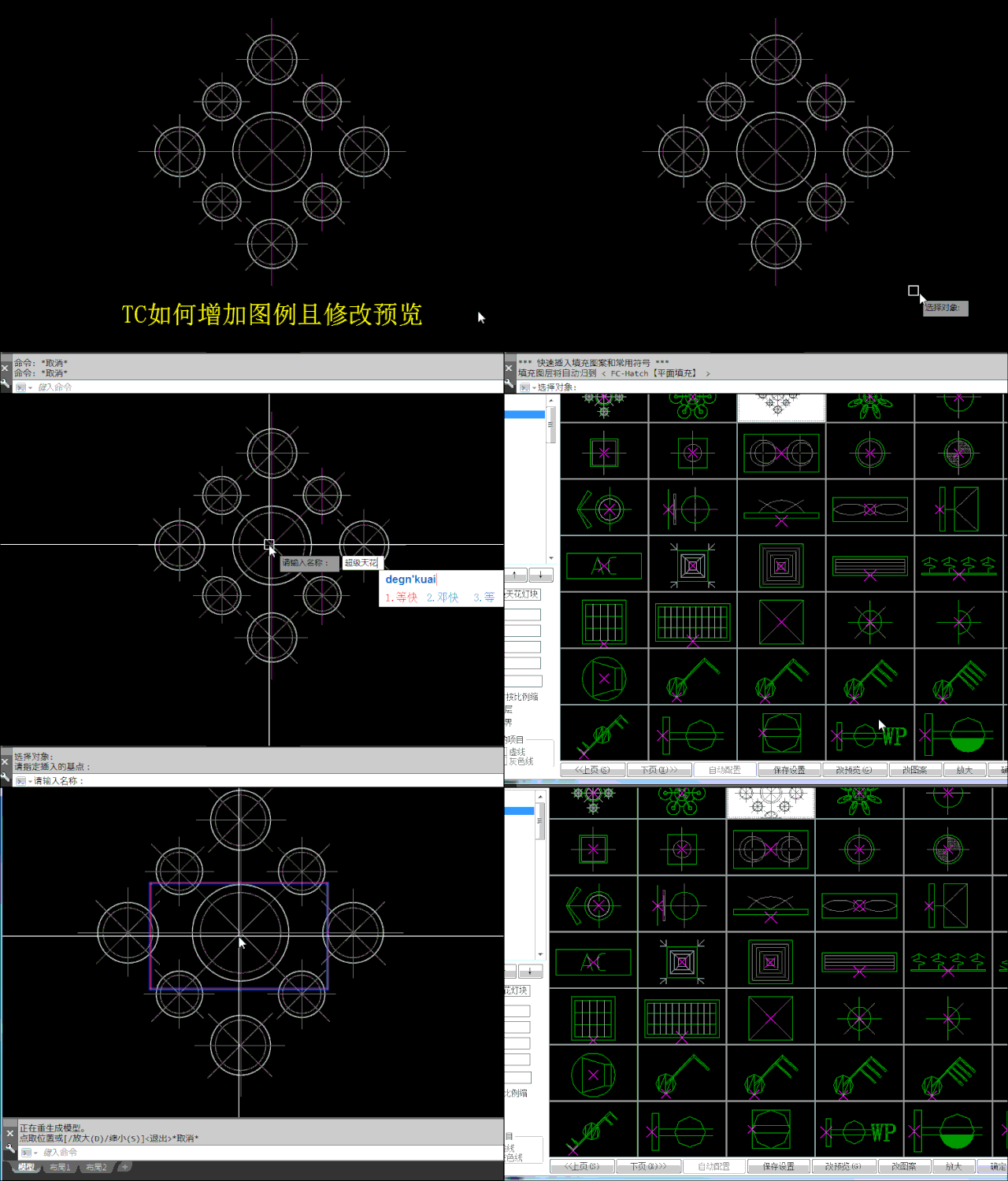
下面教大家怎么插入自己图例:(修改预览可以自己尝试最佳比例)
海龙默认自带的填充常规使用的,那怎么去加载更多的填充图形呢?
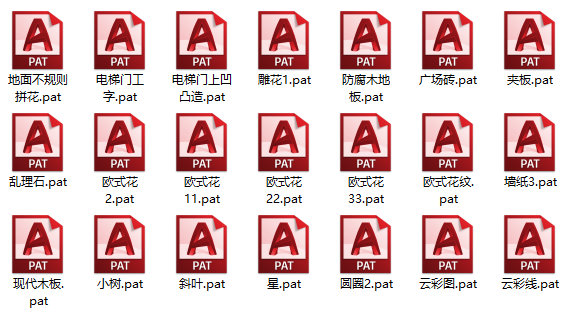
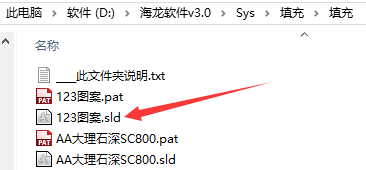
准备好自己需要添加的填充图案,格式是pat。如图所示
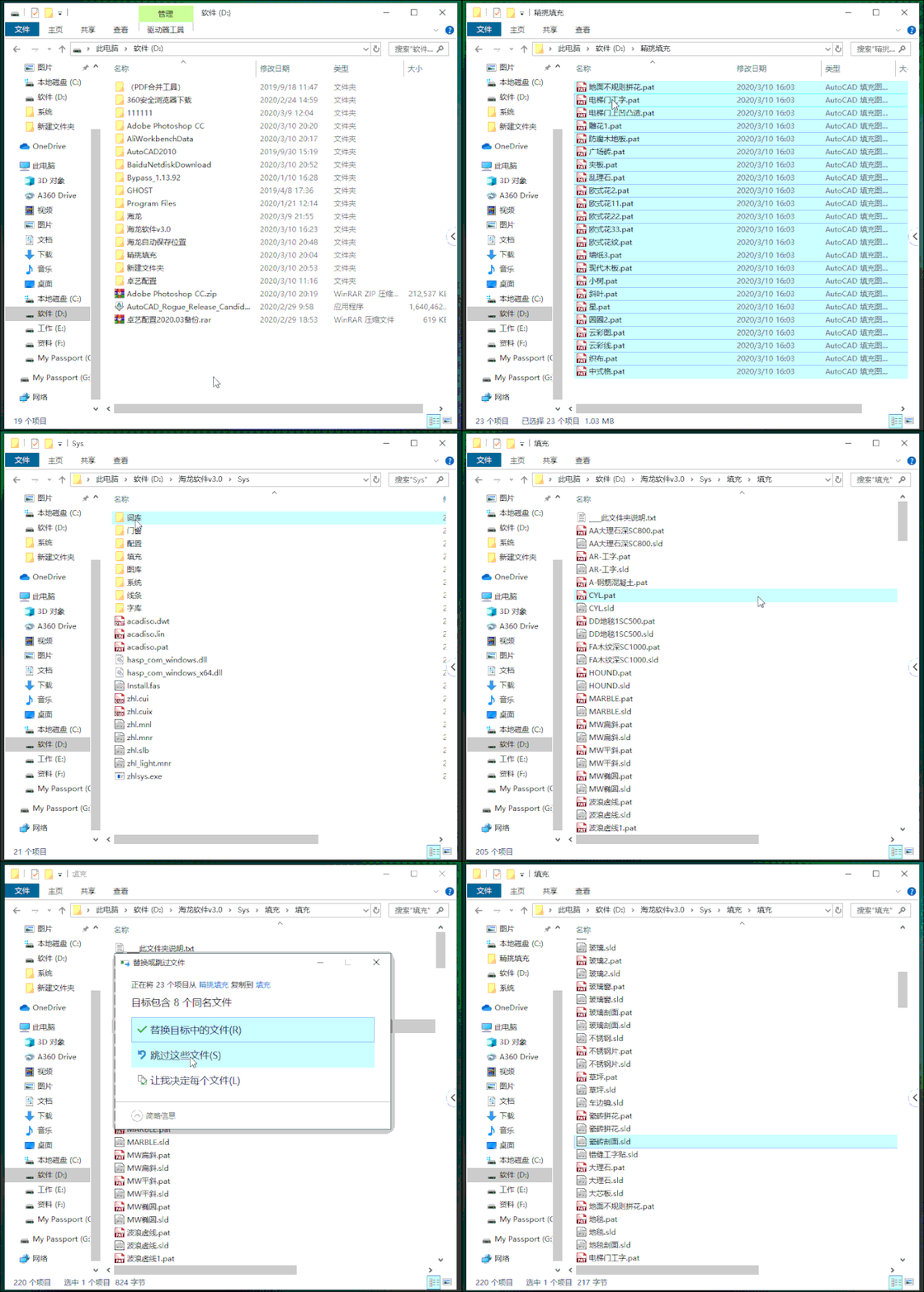
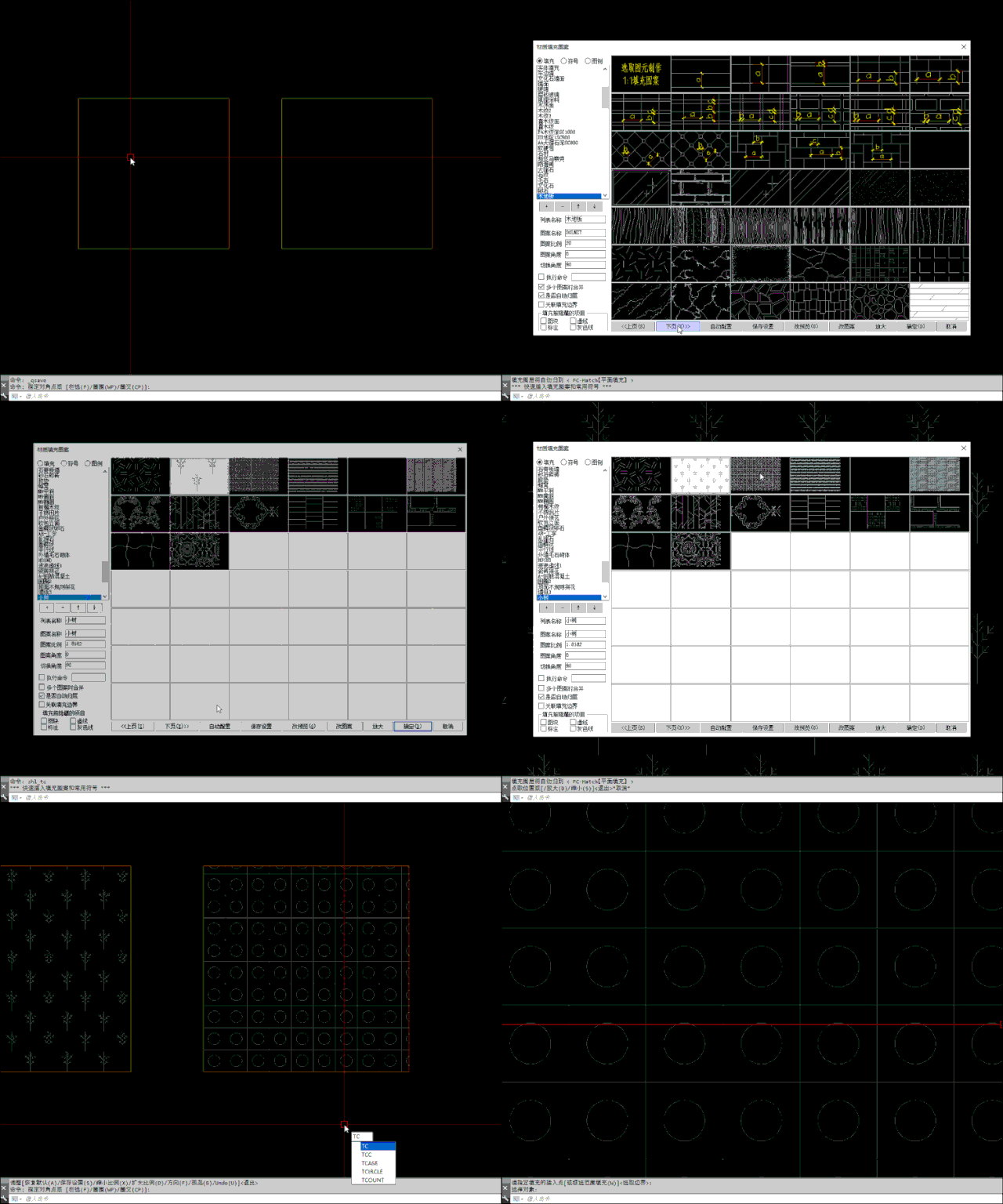
1.复制自己准备好的填充图案→打开海龙填充所放置的文件夹:D:\海龙软件v3.0\Sys\填充\填充→粘贴自己的填充图案进去。如图所示
说明:如有冲突的,根据自己需求是否替换原有文件
2.CAD里面输入TC命令
→自动配置(把自己的填充图案加载到TC面板)→填充页面拉到后面找到自己加载的填充图案→填充出来(看命令栏提示缩放到合适的比例)→TC更改预览→光标红色方框为TC预览窗口范围→完成说明:每个填充都需要如此操作,因图案默认比例问题自动配置生成的预览较粗糙
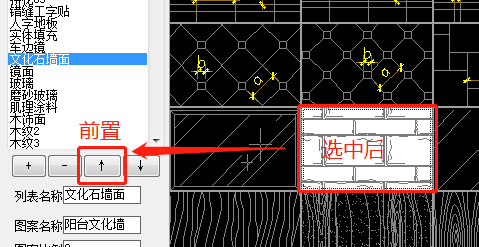
温馨提示:如果想把自己喜欢的填充放在第一页,请按下图箭头前置:
画施工图时,设计师常常因找不到合意的填充图案而不能直观的表达设计造型,现有的填充图案不能满足需求的时候,往往需要自己制作填充图案来表达设计。
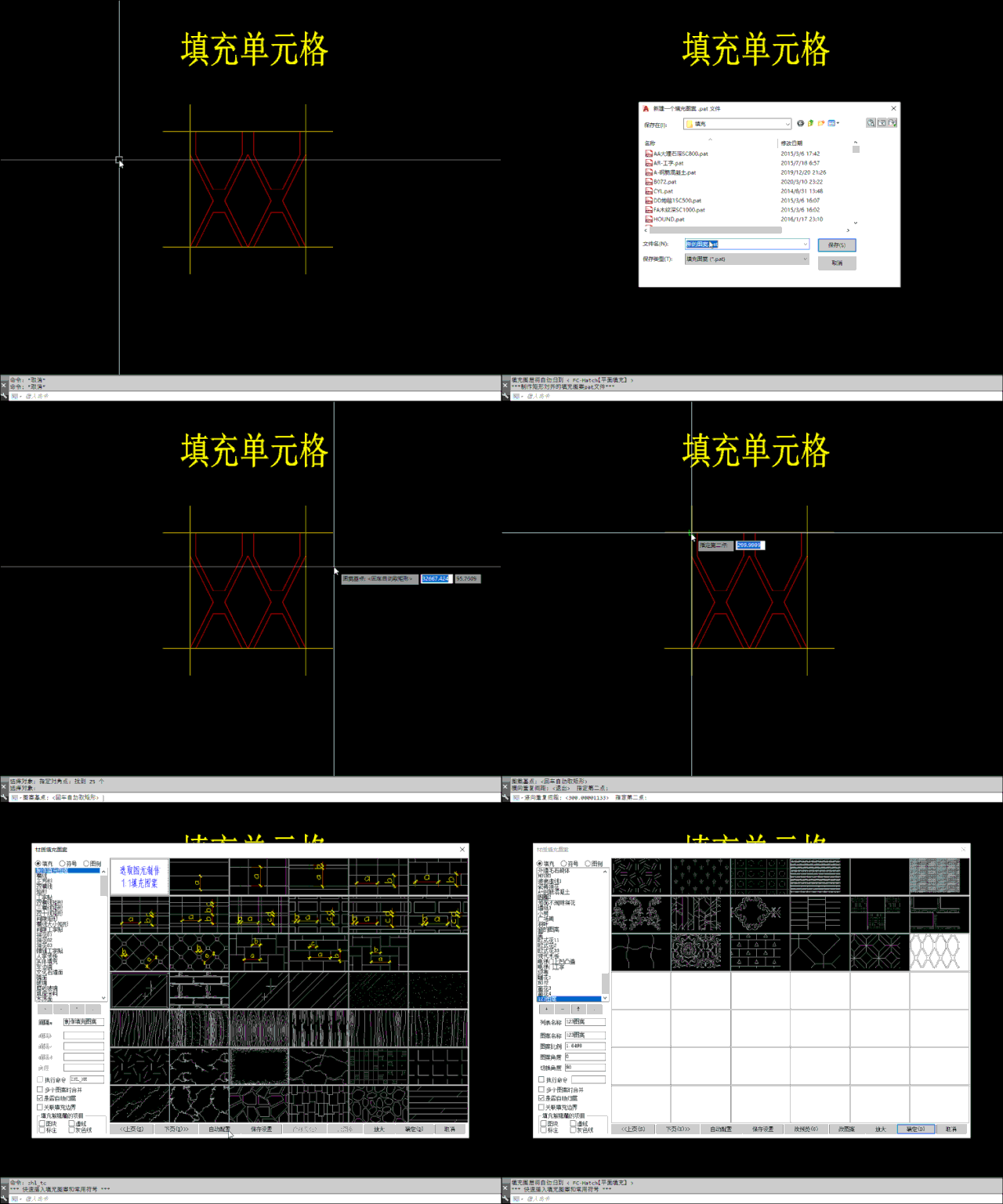
1.准备好自己的填充单元格,单元格图元必须是单线格式。如下图
说明:填充图案都是按单元格阵列出来的
TC→选取图元制作1:1填充图案(HM命令)→命名填充图案→保存→看命令栏提示:选择单元格对象→指定图案基点(即填充的默认基点)→横向重复间距→竖向重复间距→回车键完成制作→回车键退出操作→TC打开填充面板→自动配置→拉到最后,可以看到到我们制作的填充图案
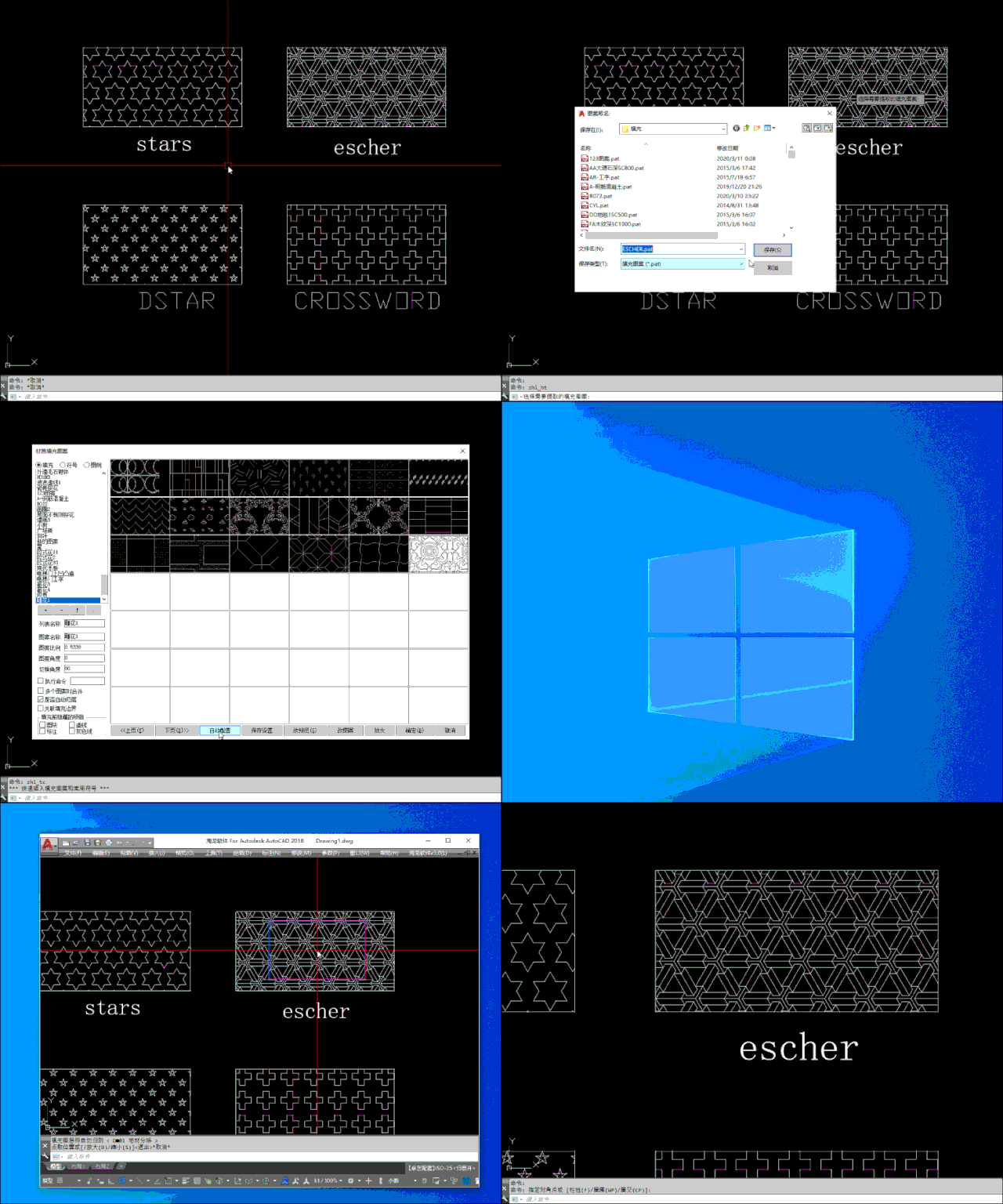
有时候设计师在拿到别人的图纸,因填充比例问题不合适需要更改而无法更改的情况,是因为自己电脑没有所对应的填充图案;或设计师看到CAD文件有喜欢的填充图案想要收集。这种情况,我们可以提取CAD文件里面的填充图案到TC并保存pat填充文件
命令HT提取图案(h是填充命令,t是提取的意思)按提示操作保存→TC打开填充面板→自动配置→改预览→完成
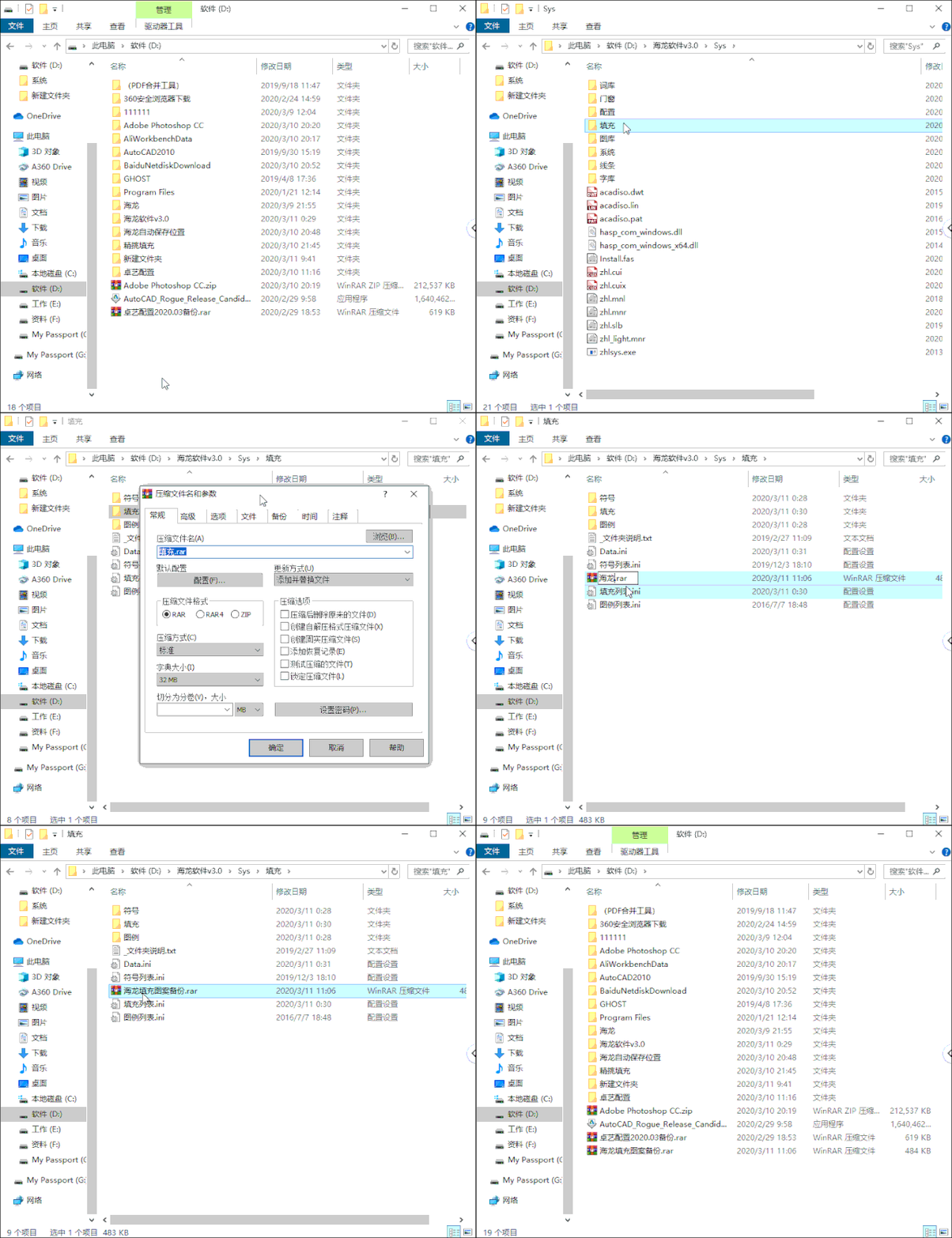
海龙TC填充设置好,我们需要对填充文件夹进行备份。
说明:海龙TC功能会对我们添加的填充生成 sld 窗口预览文件,我们辛辛苦苦花费时间调整好的预览文件,当然得备份好以免后续海龙升级更新或其他情况丢失需要重新操作预览(建议上传百度云,随时可以下载使用)。如公司团队协作,可把填充文件拷贝到对方电脑使用,真正做到一人制作,全公司都可使用
备份操作如下图
D:\海龙软件v3.0\Sys\填充→添加压缩进行备份
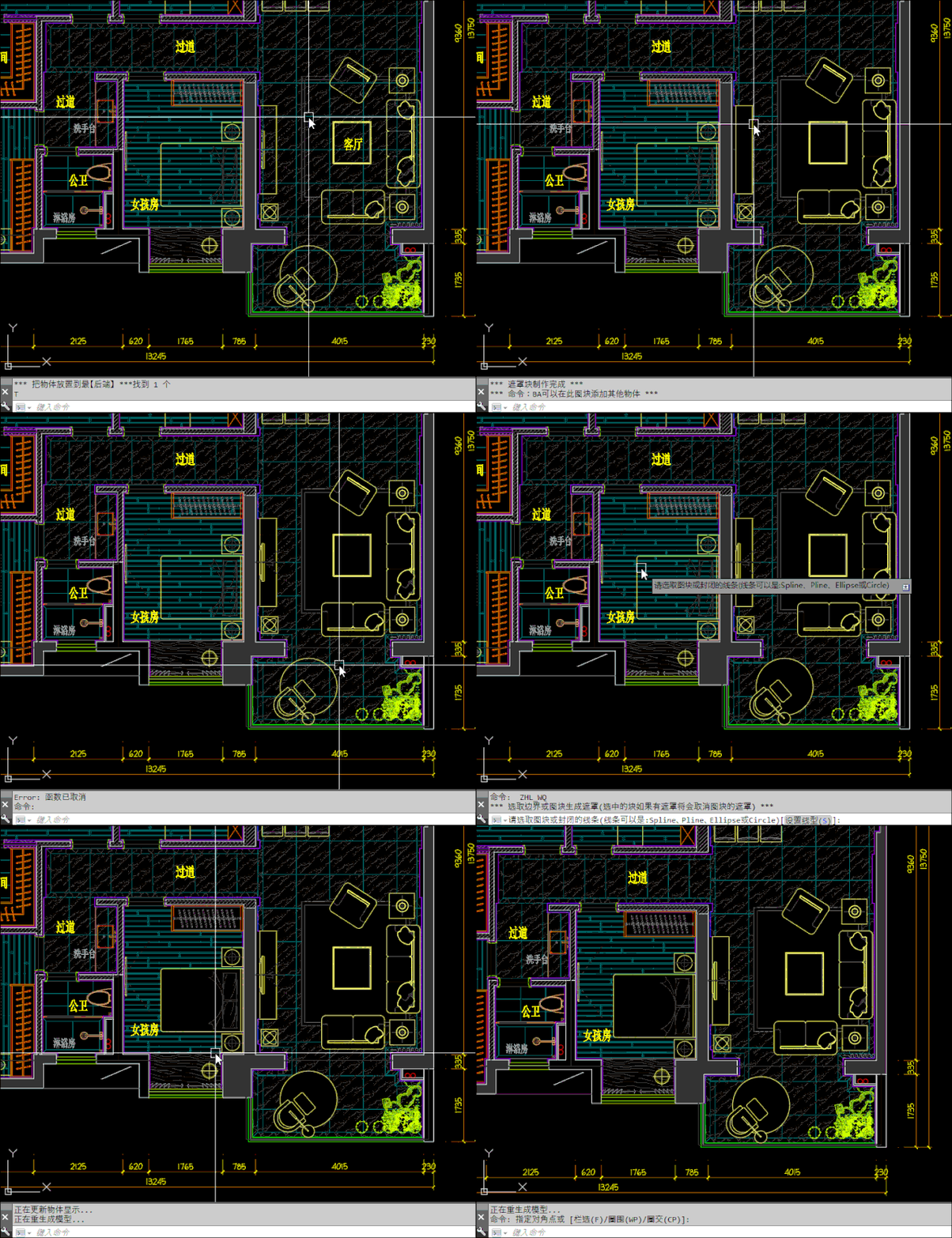
区域覆盖是将某个区域个遮挡掉,CAD区域覆盖是对图中某一区域的内容进行遮盖,使该区域内容不显示。例如图纸中平面图块遮挡地面填充等
输入”WQ”命令;(原CAD命令为“wipeout”),物体前置命令为sq,后置为wb,注:区域覆盖的对象是封闭的空间
我们这边收集到的一些填充图案
百度云下载链接:https://pan.baidu.com/s/1dKLjEsgy0t9teR38RGdL7g
提取码:62gr
封闭空间填充需要电脑大量计算容易卡CAD,填充前建议先隐藏干扰的图块,比如家具等。有干扰的空间建议用范围填充,不会卡CAD。