海龙官网
Hailongdesign
Search
首页
主页
视频
黑科技
彩色CAD
全屋定制
图纸深化
抖音
下载
更新
自助
预算
水电
商城
联系我们
Search
图像工具 DDDD
功能:对图像进行编辑操作,配合海龙超级贴图DDD功能,可以起到事半功倍的效果,让彩色贴图更趋于实战、高效
面板
按绘图次序及重要性排序
01.导入
02.参照填充
03.旋转
04.缩放
05.批量裁切
06.裁剪分隔
07.保存
08.更新
09.打包
10.边线开关
11.前置
12.后置
13.路径
14.删除
15.替换
16.转OLE
17.默认值
灵活组合应用
亮点①:范围内动态智能旋转图片,放大图片纹理
亮点②:裁剪图片,参照填充图片等等……
01.导入
类似主材表插入一样,批量插入同材质主材图片,然后配合GH批量填充,自定义图片路径:《海龙软件》\Sys\Image
02.参照填充
同GH参照填充命令,新版海龙支持参照图片填充,效率更快
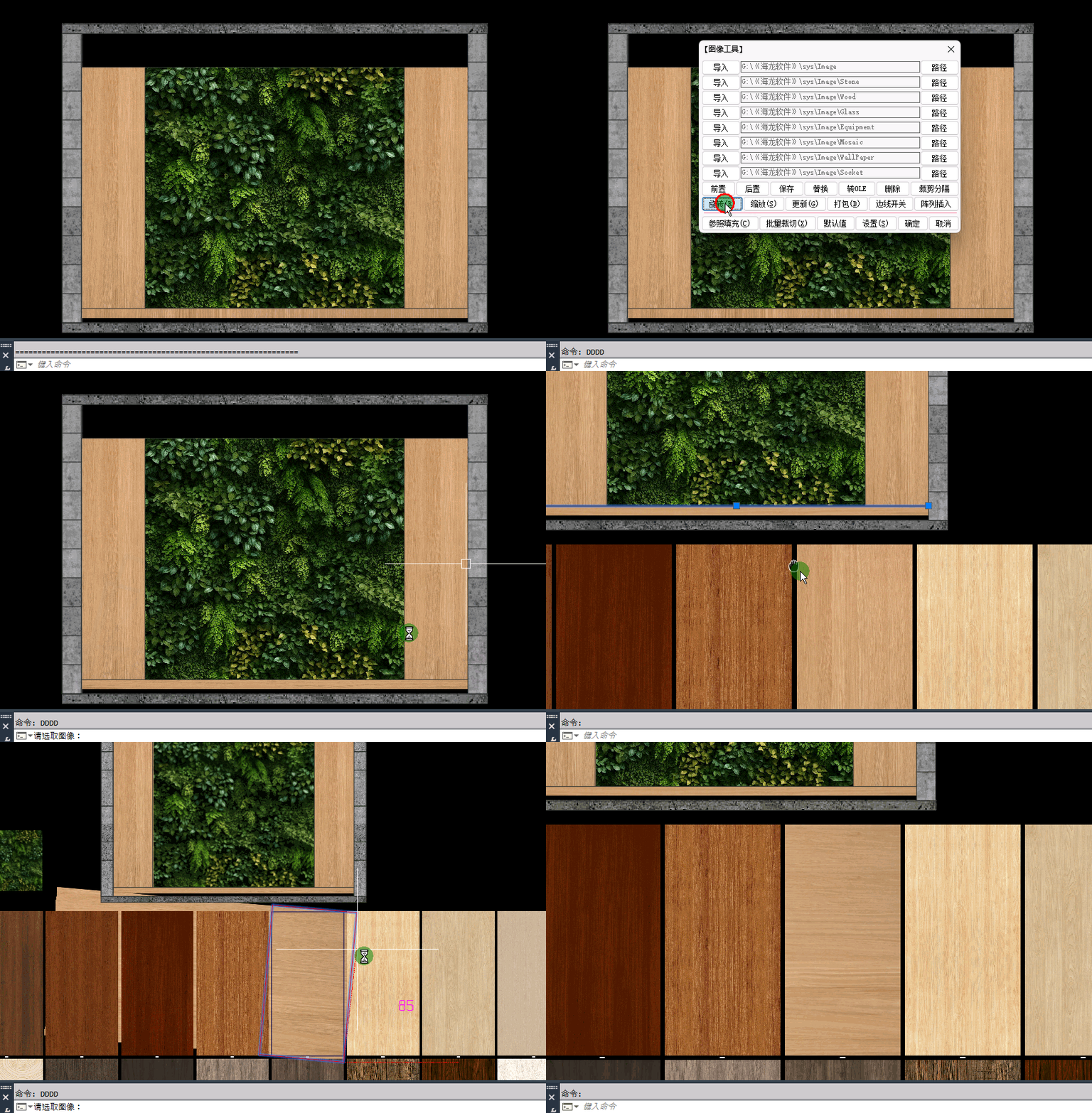
03.旋转
同RTT旋转图片命令;对应材质纹理方向,旋转图片角度后智能裁剪,三维轴侧对齐纹理很常用
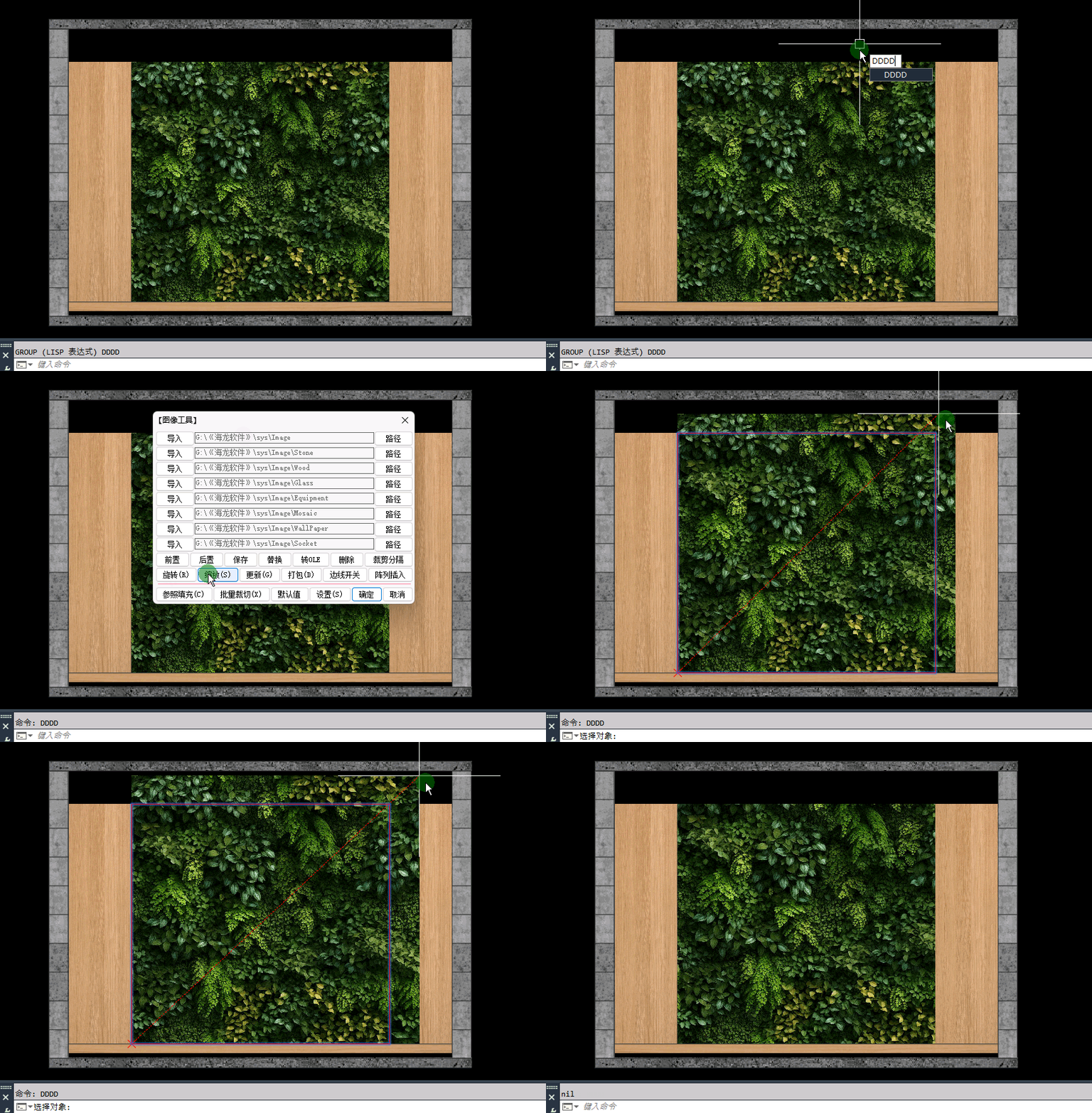
04.缩放
同TSC图片缩放命令,缩放图片纹理的大小后智能裁剪,让整图效果更合理,更协调
05.批量裁切
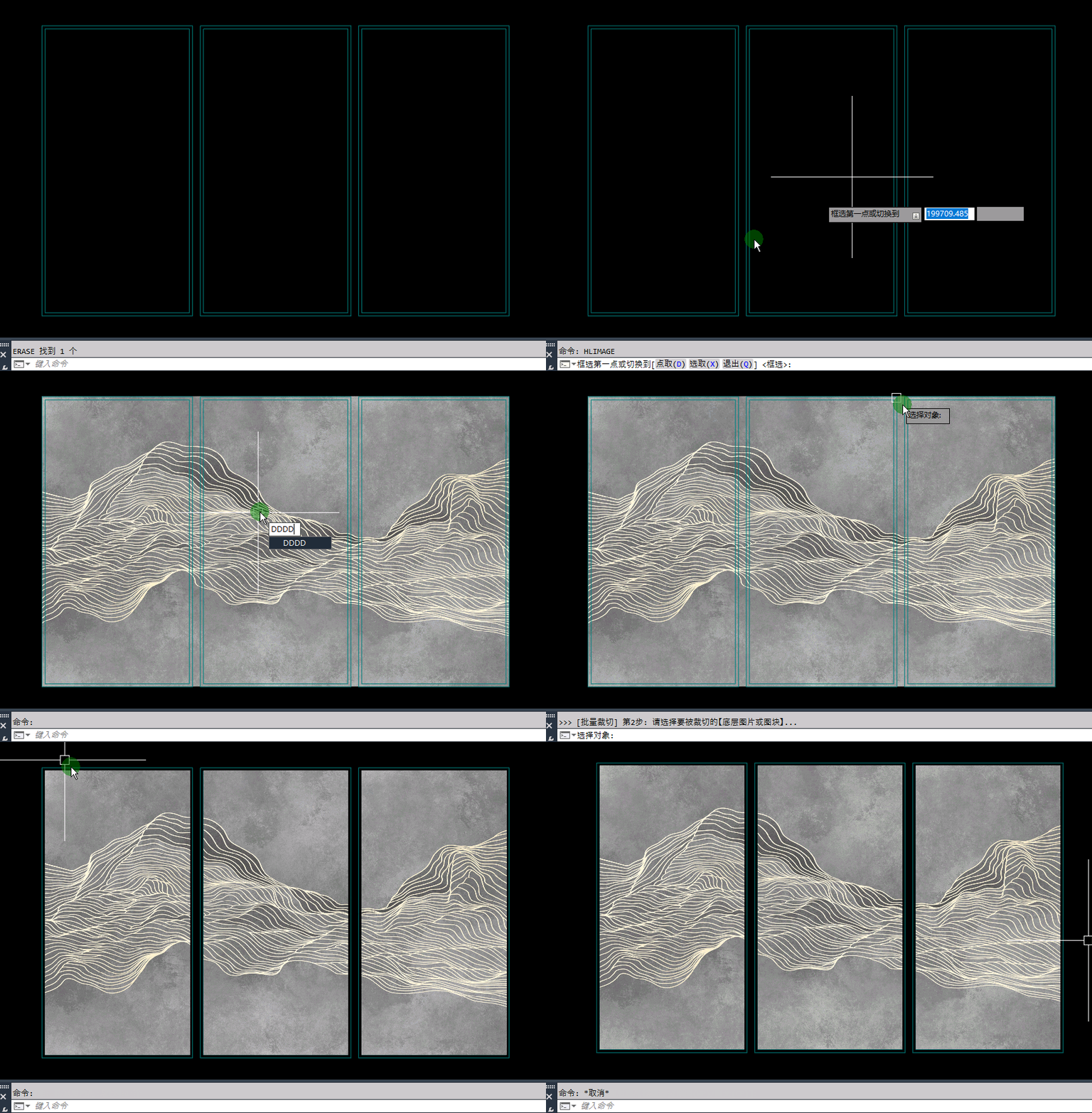
在同一图片进行不同范围框无位移裁剪,对于艺术造型/窗框/相框非常好用,及其高效
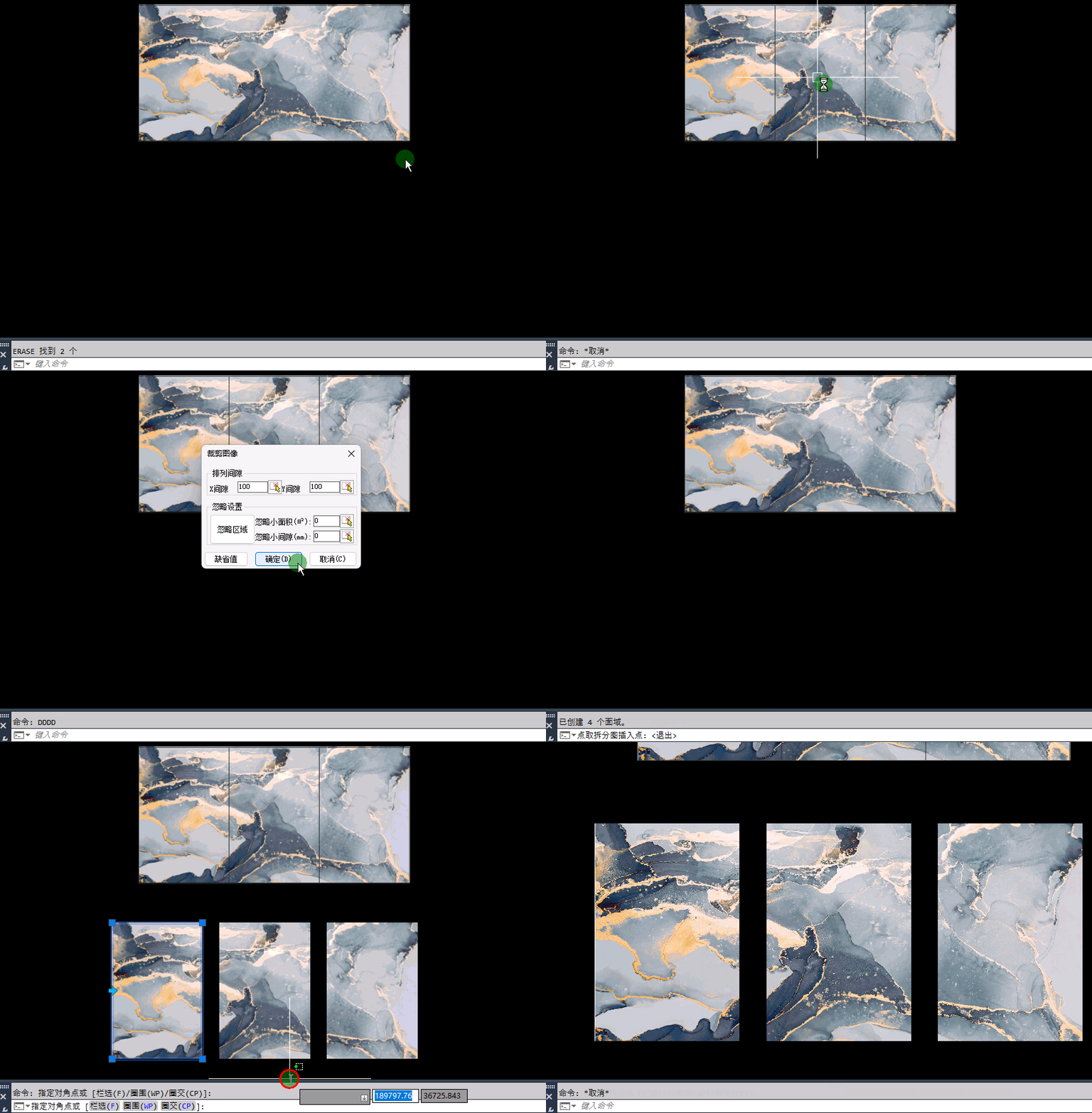
06.裁剪分隔
将一个图片进行区域划分,然后裁切成多个板块,然后进行自定义间距排序,对于图像排版非常方便
07.保存
将选中的图片,或者选择全图图片保存,并自动在当前CAD路径下新建一个“_Image”文件夹,将图片保存进入
08.更新
XR查看图片路径,点更新,将当前图片的绝对路径变成相对路径,从根本上杜绝图片丢失的问题
更新后,XR查看路径是否有变化,路径变成\_Image为相对路径,最后记得PU保存
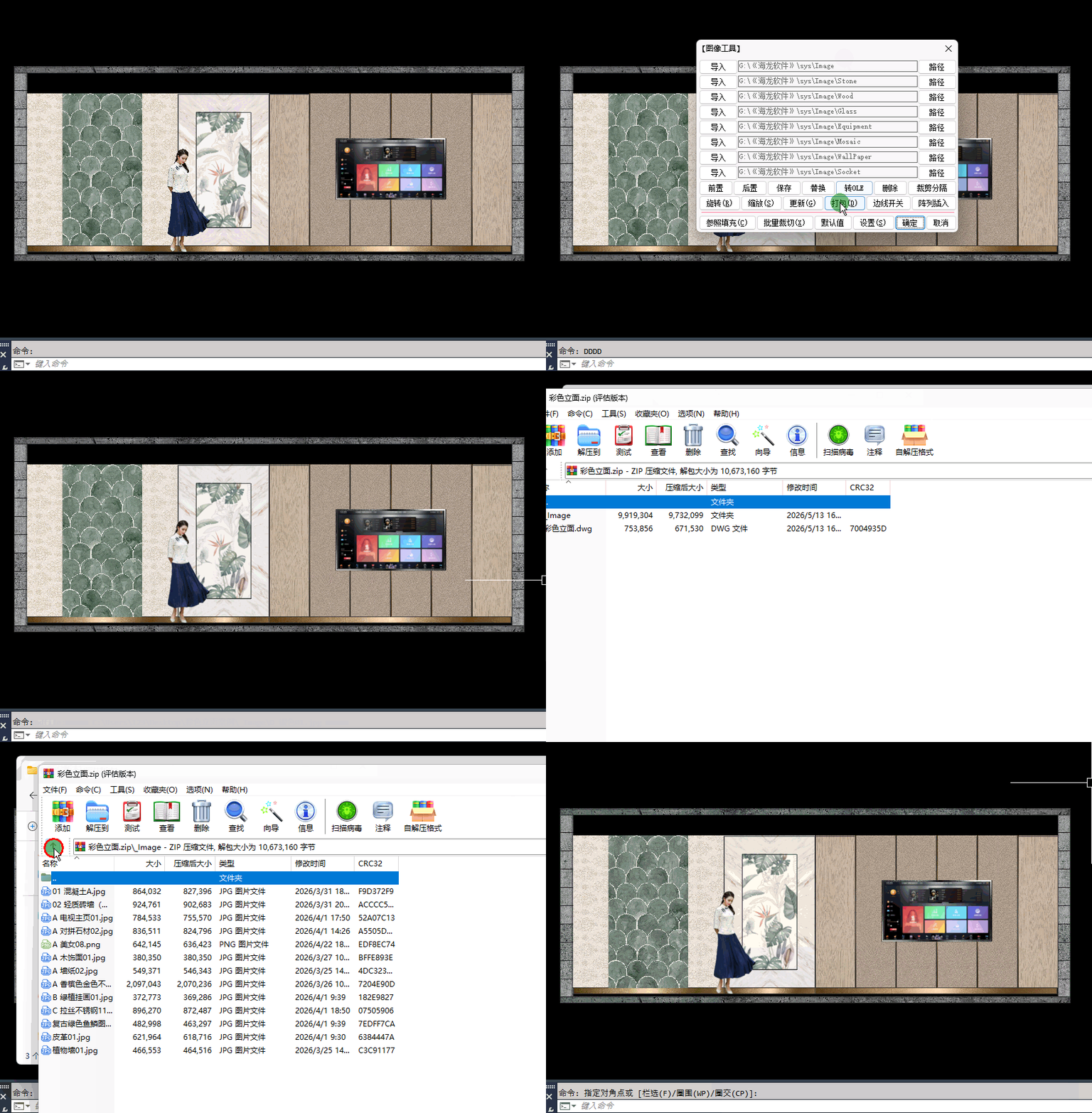
09.打包
将当前的CAD文件,以及“_Image”图片文件夹一起压缩,根据CAD文件名创建一个压缩包,完成存档和分类工作
这样发给别人,图片都不会丢失哈
10.边线开关
边线开启时,生成图片会包含当前图层颜色和线性,关闭开关后,仅生成图片,图面效果更佳
11.前置
将选中的图片前置,被图片遮挡的物体将被覆盖(图片次序排列好之后,一般会统一对全图图片再后置一次)
12.后置
将选中的图片后置,其他物体将会上浮在其表面
13.路径
给图像工具选择展示的主材图片文件夹,后续可通过“导入”一键输出CAD
14.删除
将选中的图片删除(从右往左选择图像边框即可)
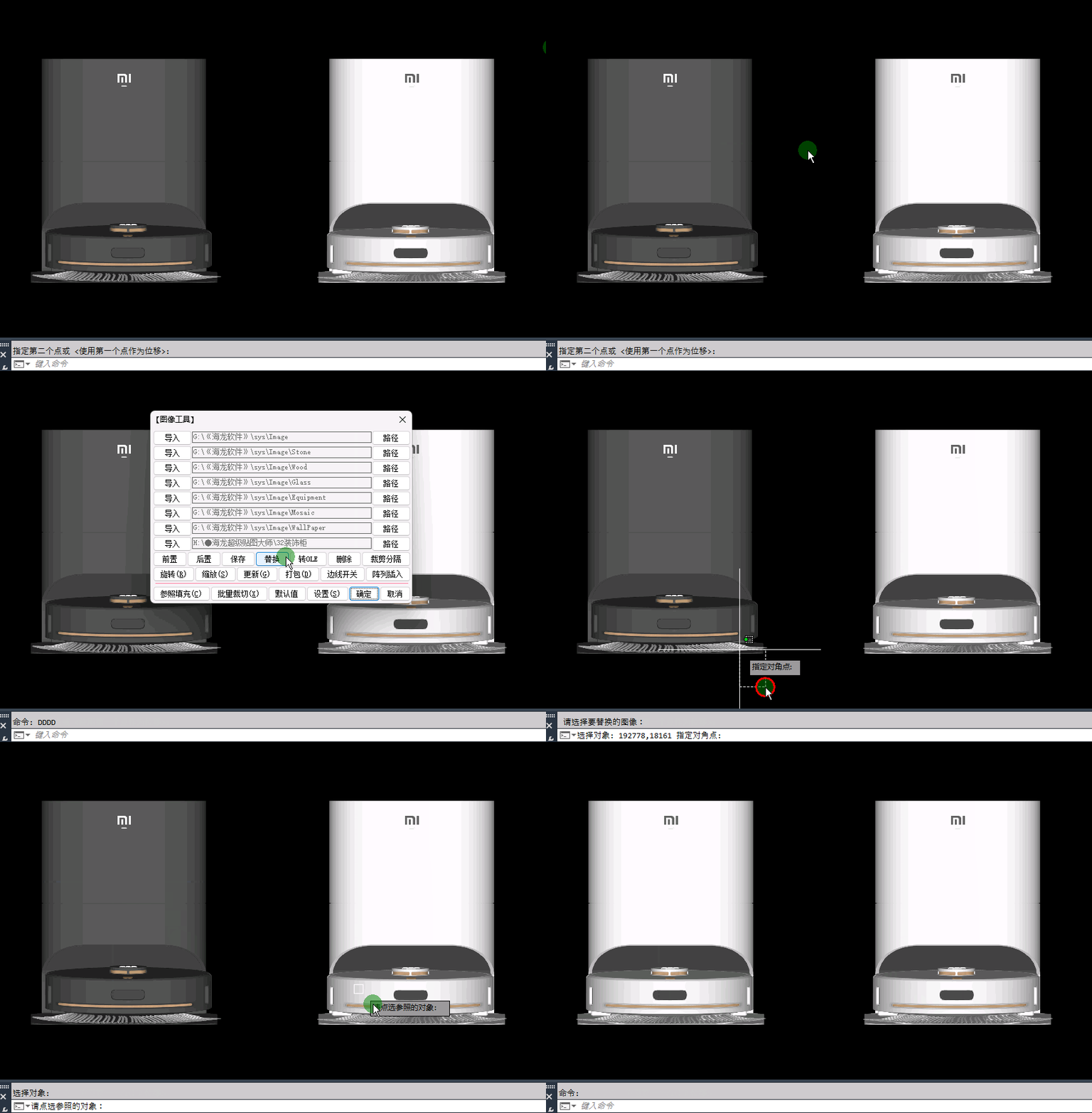
15.替换
将已经绘制好的图片换成其他图片
16.转OLE
将需要路径支撑的图片改成无需路径支撑的OLE图片(图片表现效果会变差,通常黑白图片才用)
error: