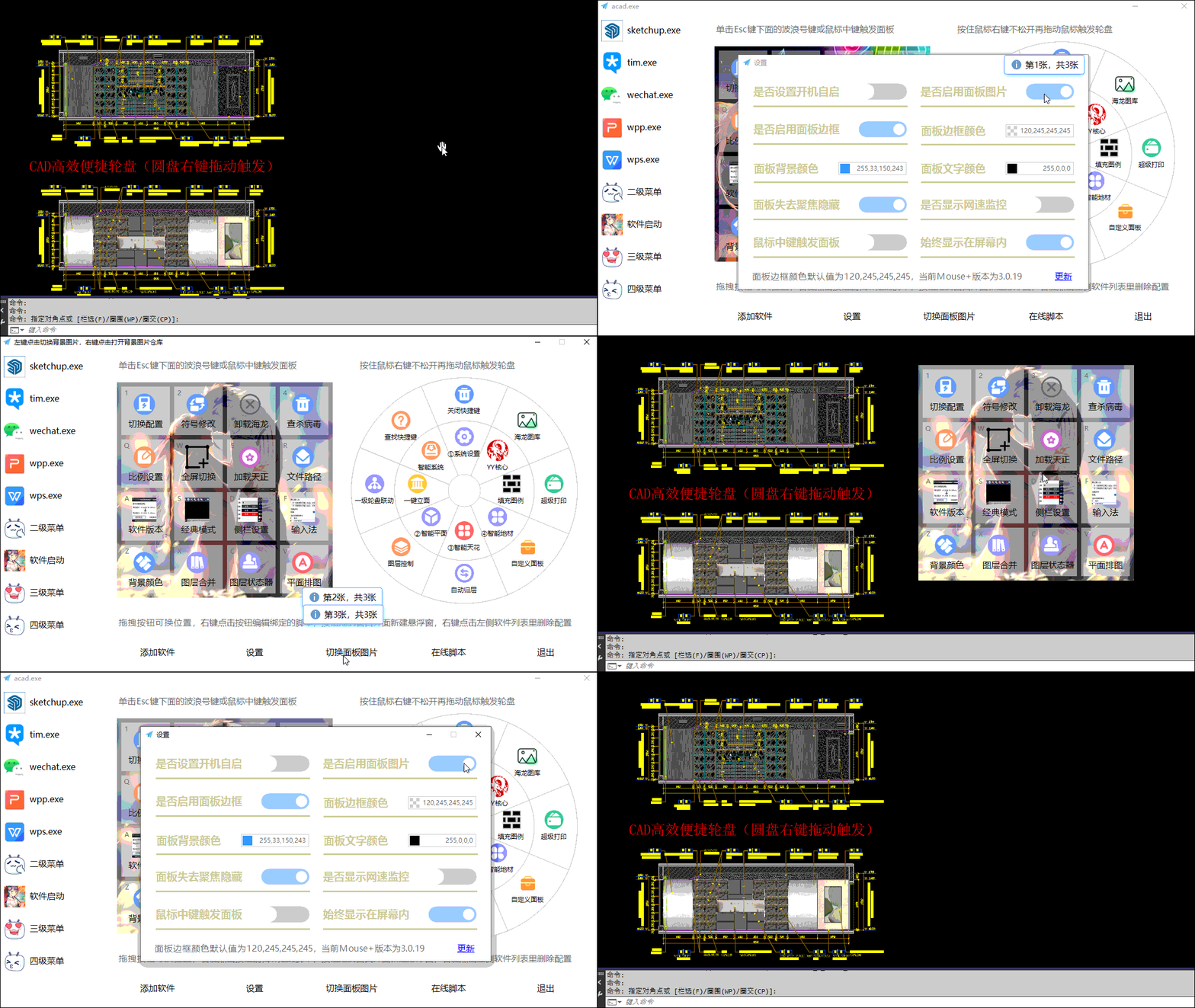
CAD高效便捷轮盘圆盘

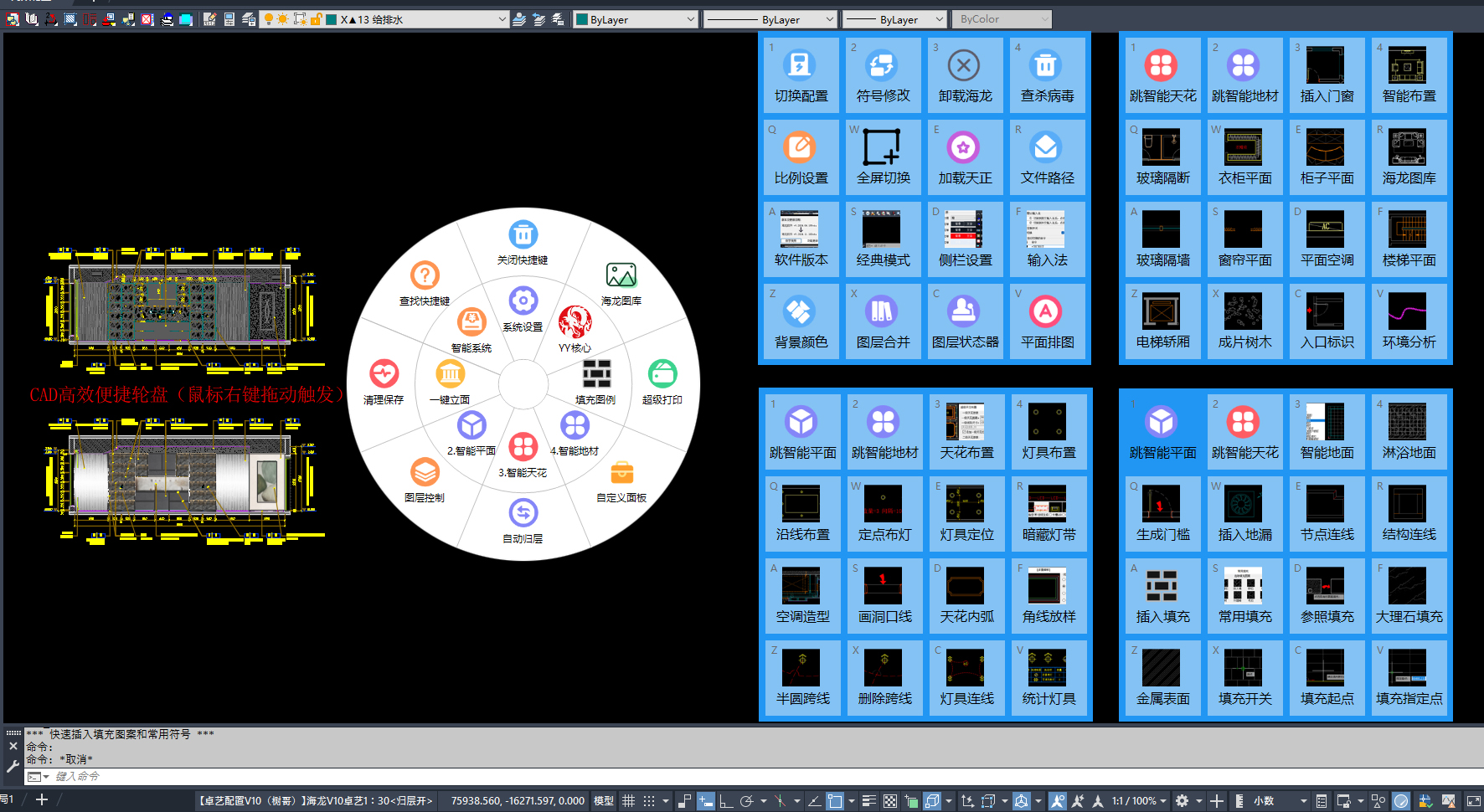
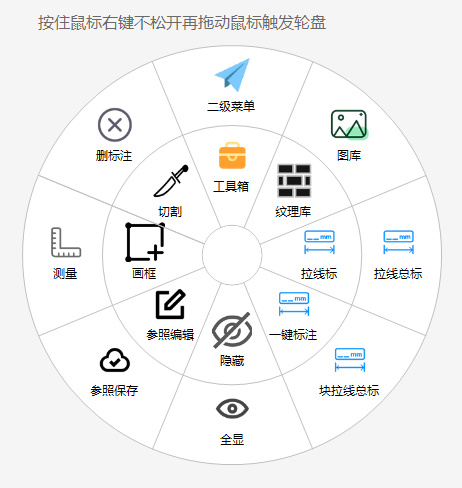
快捷键太多总记不住?海龙用户心心念念的快捷键便捷轮盘外载程序安排!您可以直接用树哥设计好的轮盘,也支持自我定义,最高可容纳将近80个轮盘命令哦

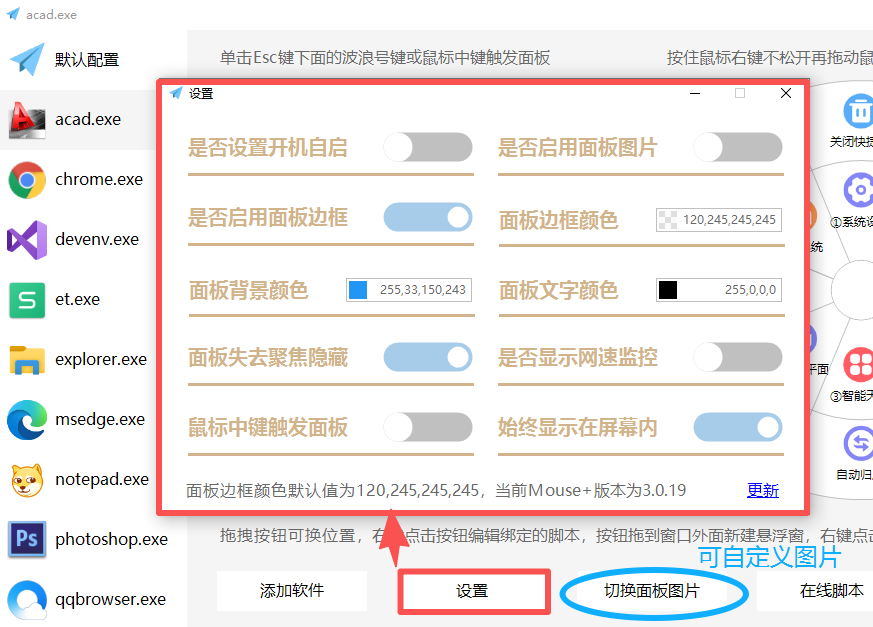
CAD窗口执行圆盘界面窗口

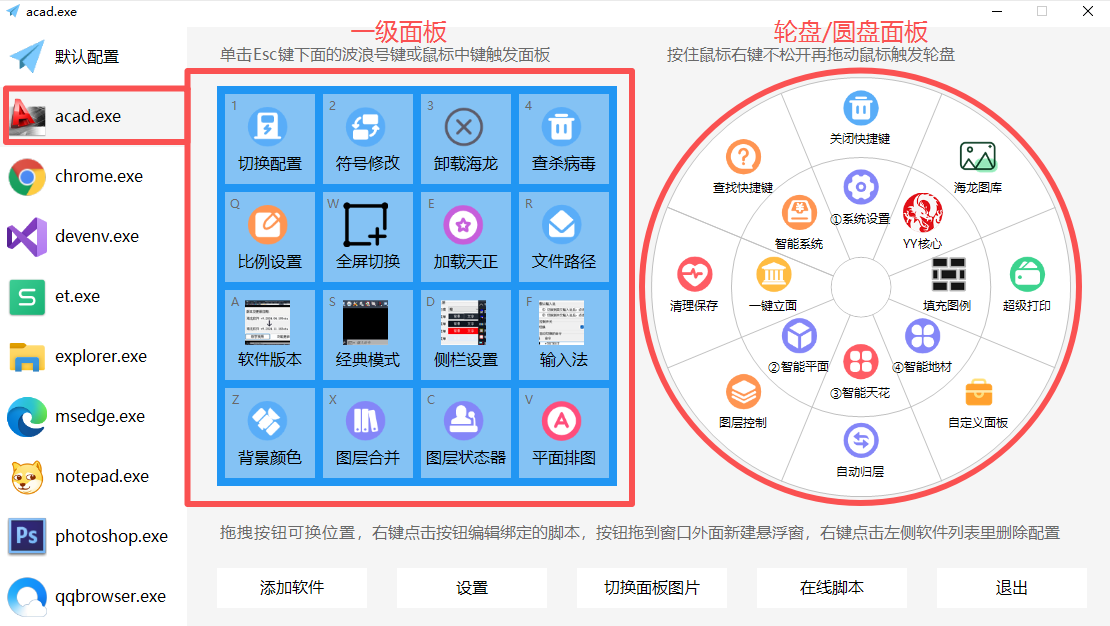
CAD界面,按住鼠标“右键”并稍微拖动,则跳出轮盘快捷面板

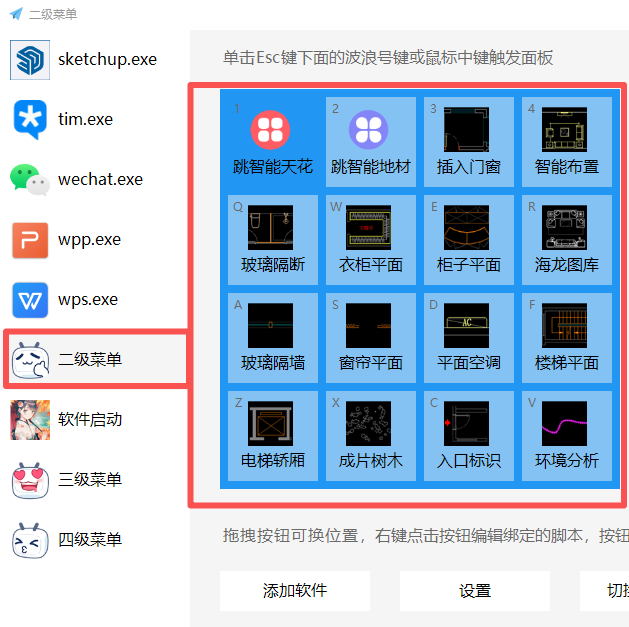
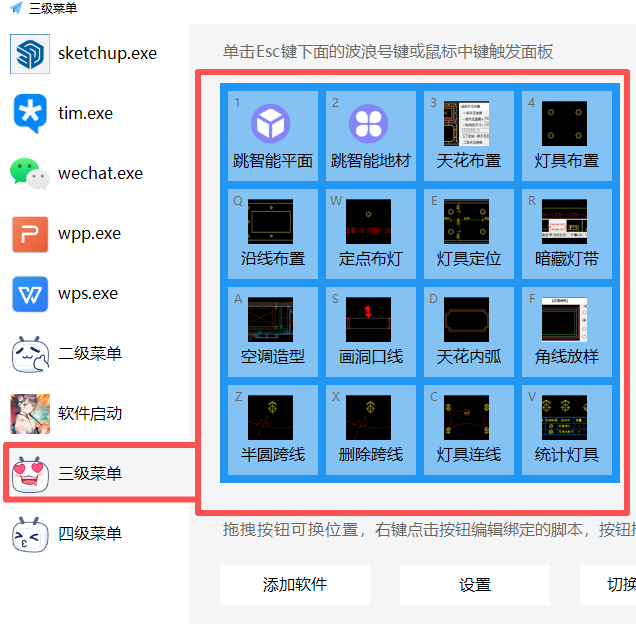
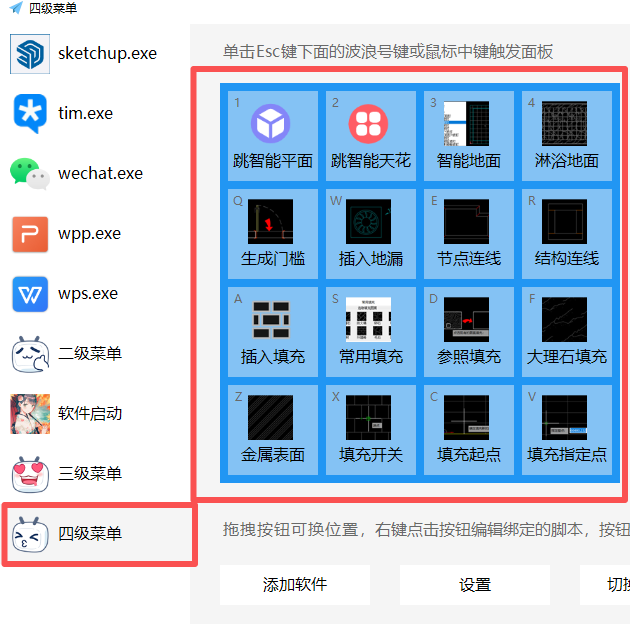
“圆盘”与“一二三四级菜单”窗口全览(均支持自定义)

01.下载并安装

操作分解

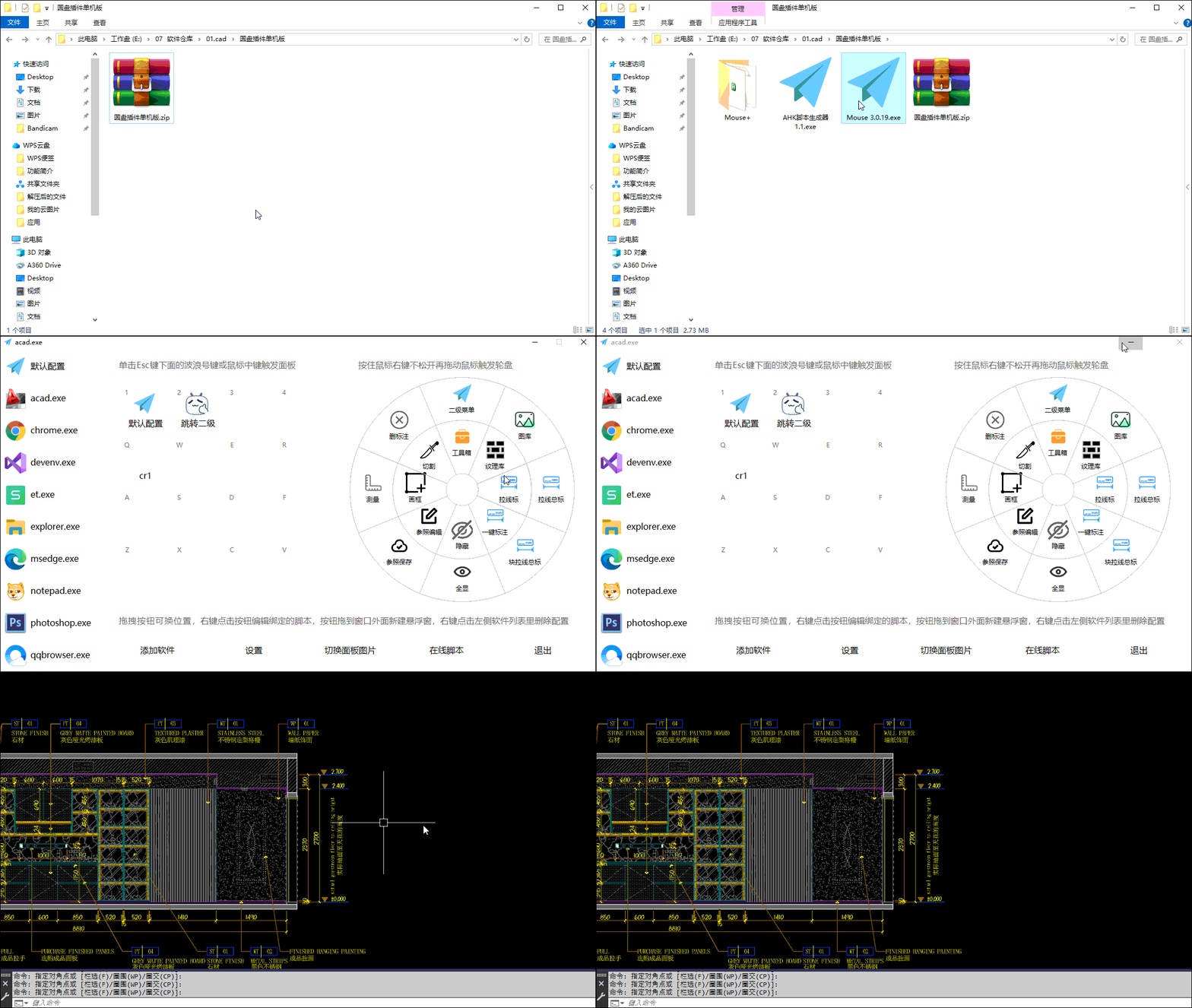
  1. 下载安装包,并解压安装包
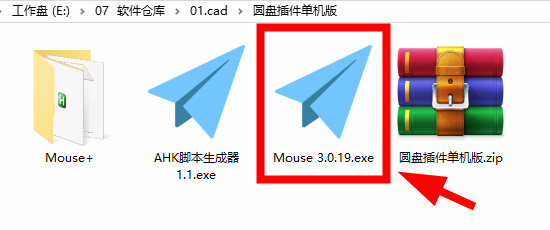
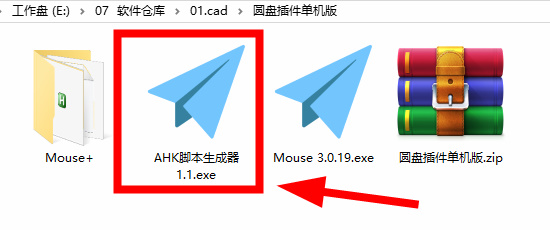
  2. “Mouse 3.0.19.exe”右键管理员运行
  3. 软件界面,最左侧点击“acad.exe”,这里就是设置cad圆盘的位置
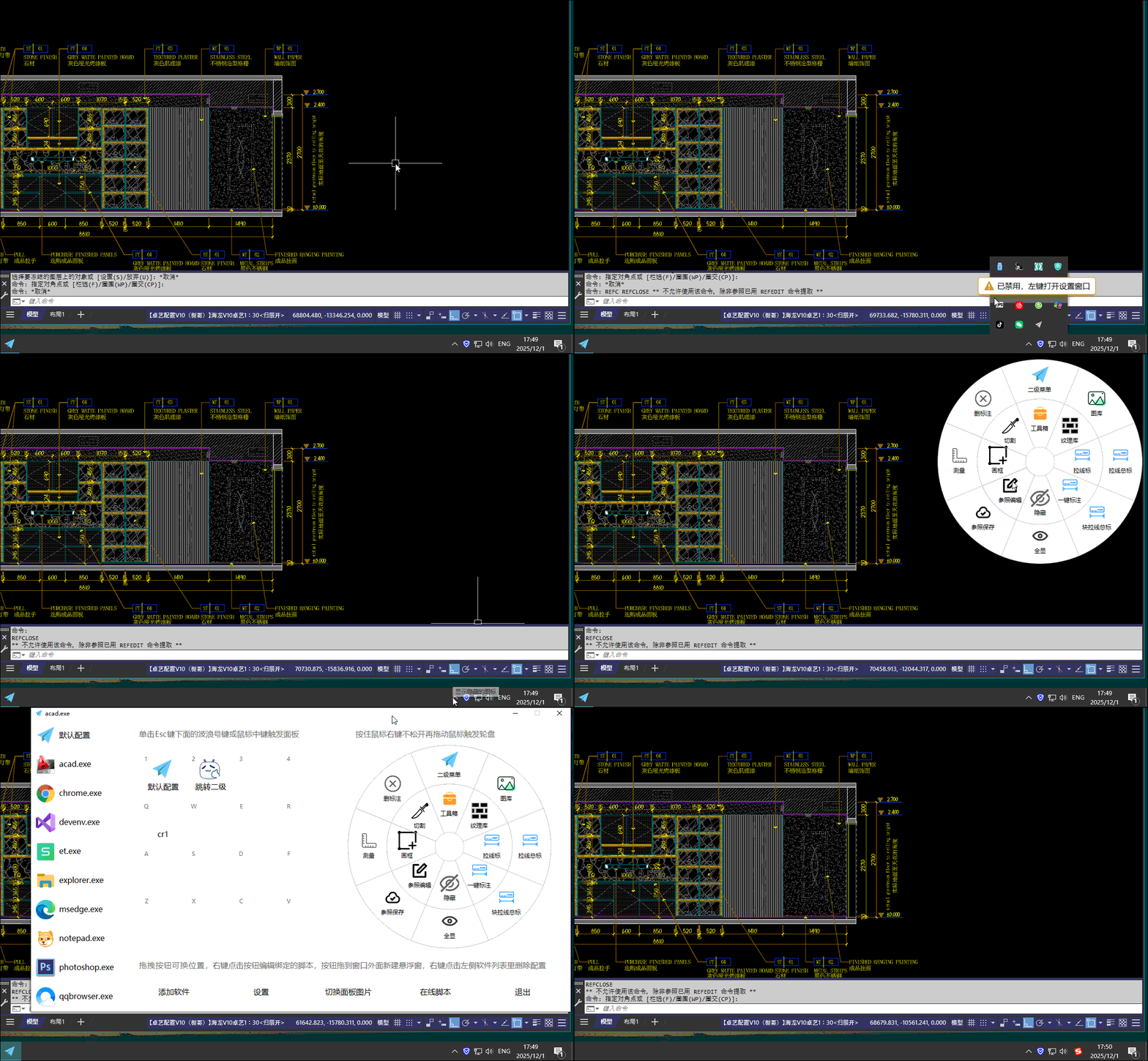
  4. CAD界面上,按住鼠标“右键”并稍微拖动,则跳出快捷面板

02.暂停、开启或关闭软件

操作分解

  1. 安装软件后,想“暂停轮盘功能”或“开启轮盘功能”,点击桌面最右下角的图标栏,找对图标并将鼠标放在上面,“右键”则可暂停或开启功能
  2. 要长期关闭软件(或右下角不再显示软件图标),则在“Mouse 3.0.19.exe”界面,点击退出即可

03.文件夹说明

轮盘设置中心

在这进行快捷键的位置设置,图标,快捷键脚本等选择,设置好之后,CAD会即刻同步并执行

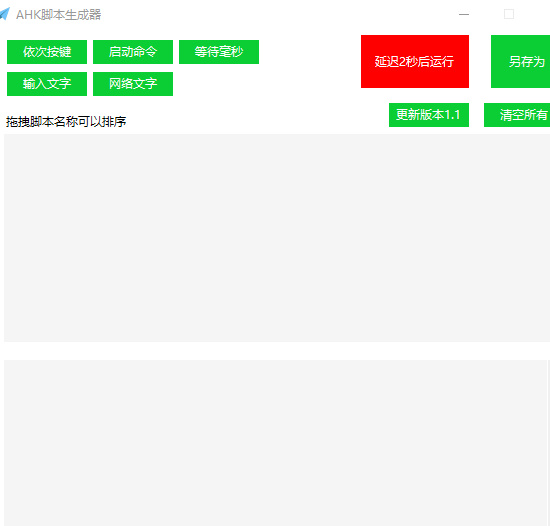
脚本生成器

相当于是轮盘和你我之间的“鹊桥”,建立快捷键或者图标的规则,并生成脚本(设置中心需要用到)

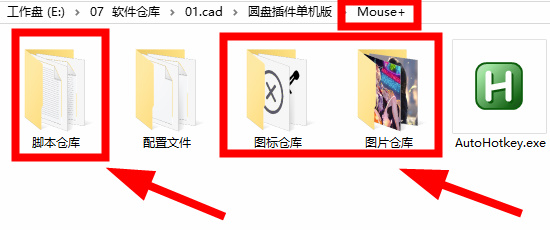
Mouse+

存放脚本/图标/背景图片仓库的地方,
其中脚本和图标是最重要的

04.制作快捷键脚本

操作分解

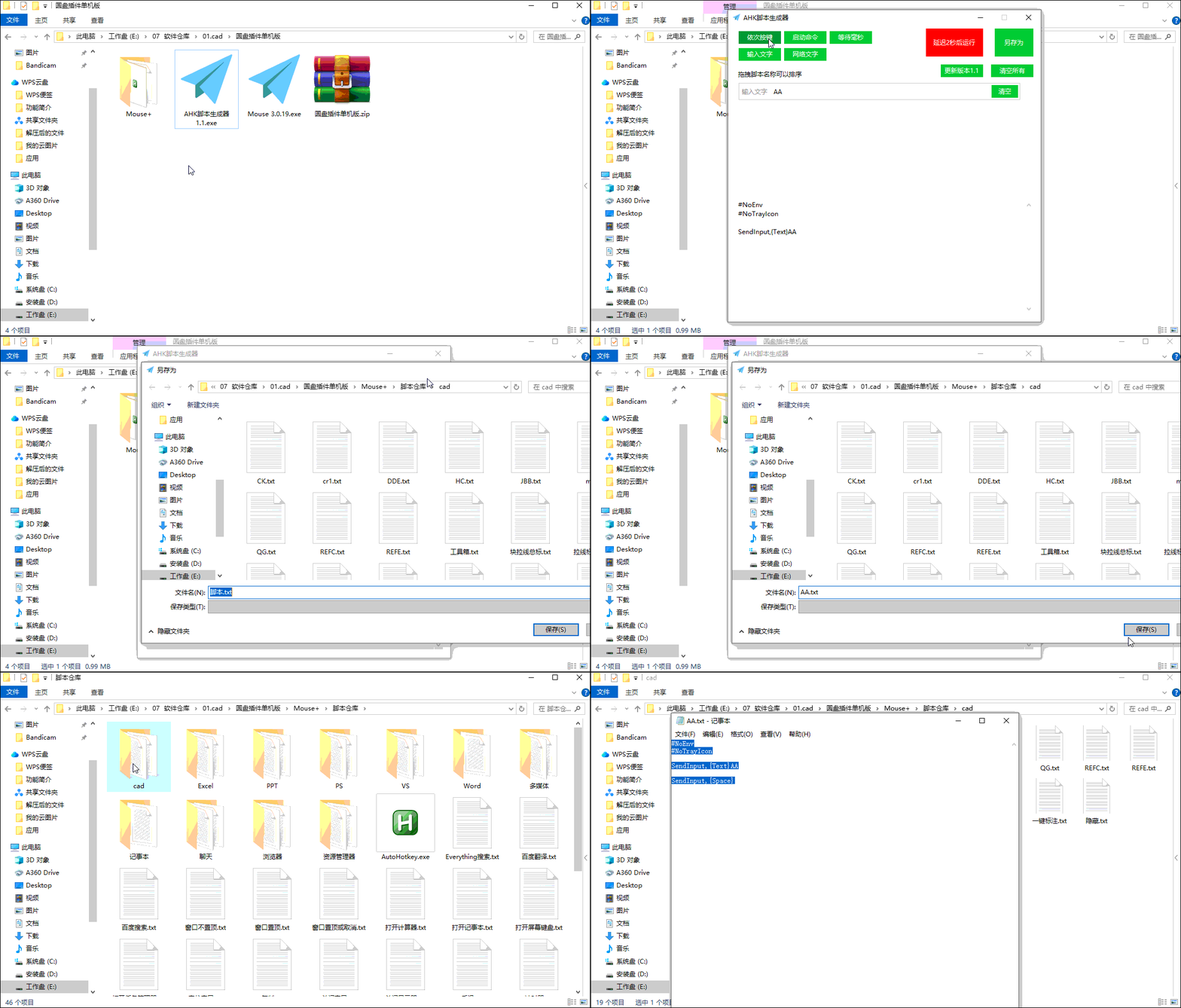
将CAD/海龙命令做成脚本 ,这里以海龙命令AA为例演示过程:

  1. 打开脚本生成器
  2. 点击“输入文字”,输入AA
  3. 点击“依次按键”,空格一下
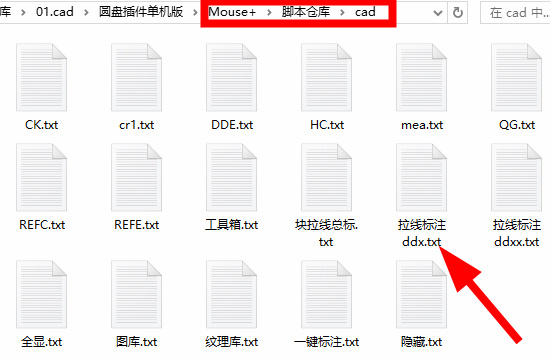
  4. 点击“另存为”,找到脚本路径,保存名称

05.自定义轮盘快捷键:名称+图标+脚本

操作分解

  1. 打开“Mouse 3.0.19”软件界面,进入CAD的轮盘设置
  2.  软件界面左边,找到CAD软件专属设置界面“acad.exe”
  3. 预览轮盘界面,找到要自定义的位置,鼠标“左键”进入面板设置
  4. 如有占用,可先“清空数据”,再“选择脚本”,接着“选择图标”(可选择原有的或者PS自定义图标),最后保存即可
  5. CAD界面,按住鼠标“右键”并稍微拖动,则跳出轮盘快捷面板,选择你要的命令,就可以执行命令

06.PS制作图标并导入

操作分解

  1. 用ps软件新建或打开一个图像,将大小改为64×64,最后.png保存
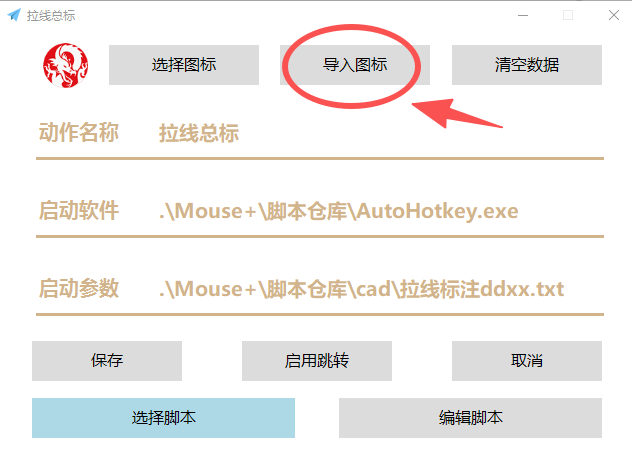
  2. 打开“Mouse 3.0.19”软件界面,轮盘左键点击“图标”
  3. “导入图标即可”

07.轮盘+4级触发面板,容纳约80个快捷键

轮盘圆盘和一级面板设置

圆盘在CAD绘图界面鼠标右键拖动呼出,触发面板建议在圆盘做快捷方式联动

二级菜单设置

三级菜单设置

四级菜单设置

08.轮盘与一二三四级触发面板联动设置

操作分解

  1. 一级面板就是acad.exe原生界面,与轮盘圆盘同一界面
  2. 二三四级轮盘在右下角设置

09.触发面板背景图片自定义

操作分解

触发面板的背景支持自定义,可以设置图片背景,也可以设置纯色(树哥推荐纯色,辨识度更高)

好了,赶紧下载去试试吧

触发面板和海龙的快捷键`有冲突(也就是ESC下面的按键),如果二者权衡需要留下轮盘圆盘,就只能修改海龙快捷键,或者暂时关闭轮盘了

error: